Ekonomiczna seria programowalnych routerów LTE
Cena od 876,00 zł netto
Przy złożeniu zamówienia do godziny 15:00 paczka zostanie wysłana jeszcze tego samego dnia W magazynie

Koszyk

WebAccess/DMP to zaawansowane narzędzie firmy Advantech stworzone z myślą o centralnym zarządzaniu rozproszoną infrastrukturą sieciową opartą na routerach przemysłowych. Platforma zapewnia użytkownikom możliwość zdalnej konfiguracji i monitorowania urządzeń z poziomu intuicyjnego interfejsu, który można dostosować do własnych potrzeb dzięki w pełni konfigurowalnym pulpitom nawigacyjnym. Obsługuje również wiele niezależnych dashboardów oraz umożliwia lokalizację urządzeń na mapie, jeżeli są one wyposażone w moduł GPS.
Jedną z kluczowych funkcji WebAccess/DMP jest zautomatyzowane zarządzanie siecią VPN. Dzięki wykorzystaniu technologii WireGuard, możliwe jest szybkie i bezpieczne zestawianie połączeń, zarówno w trybie standardowym, jak i przy wsparciu dla użytkowników mobilnych (VPN RoadWarrior).
WebAccess/DMP to rozwiązanie, które nie tylko upraszcza zarządzanie siecią, ale też podnosi poziom bezpieczeństwa i efektywności operacyjnej. Dzięki niemu firmy mogą mieć pełną kontrolę nad swoją infrastrukturą sieciową – z dowolnego miejsca i w każdej chwili.
Schemat aplikacji
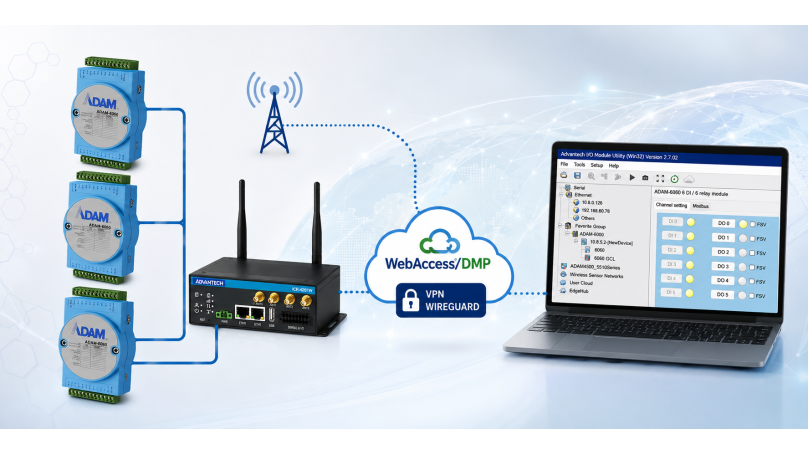
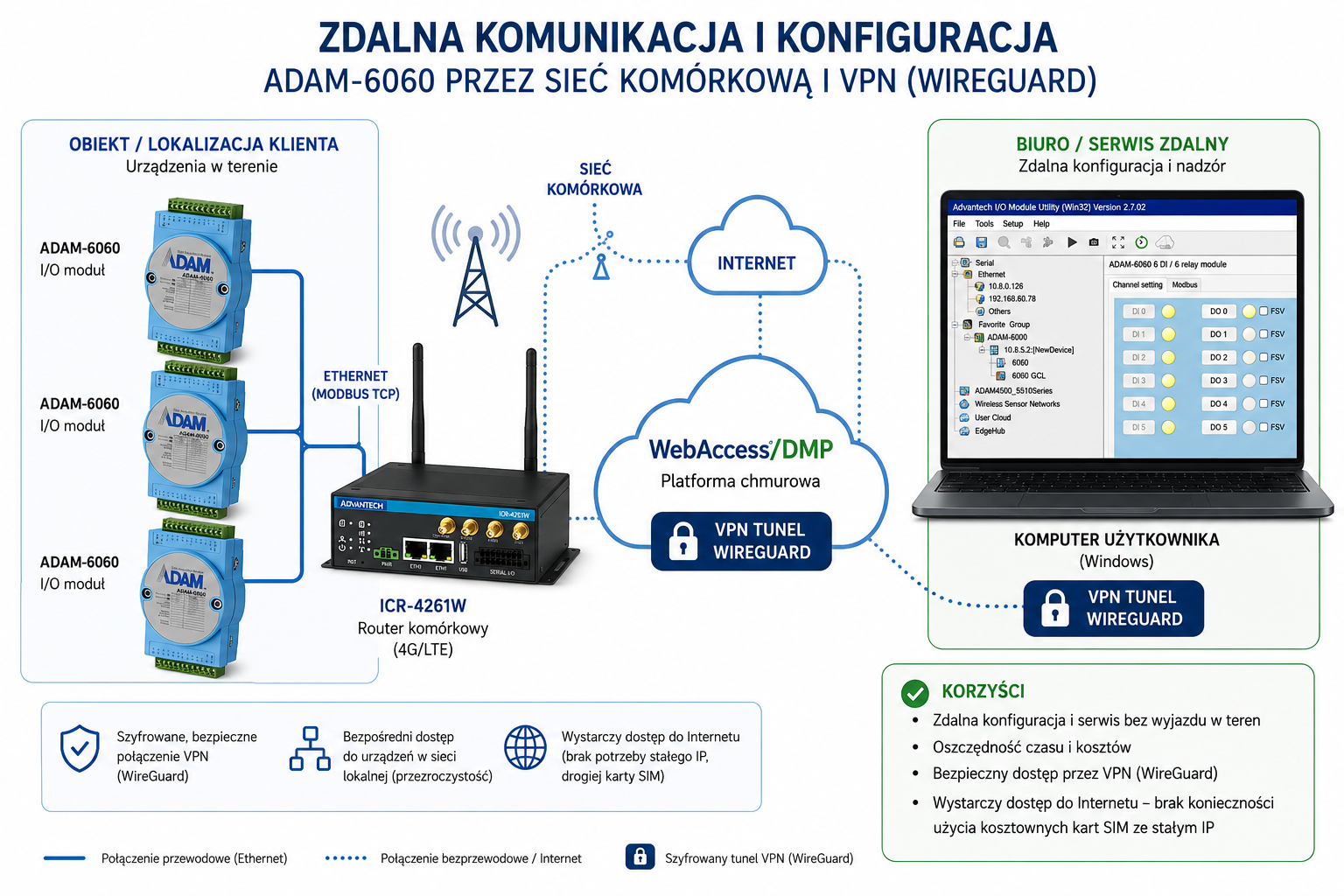
W naszym przykładzie pokazujemy zdalną komunikację pomiędzy modułami ADAM-6060 a komputerem, za pośrednictwem sieci komórkowej. Może to być przykład typowej zdalnej konfiguracji serwisowej z biura, bez konieczności kosztownego wyjazdu do klienta. W naszej aplikacji użyjemy routera komórkowego ICR-4261W, który będzie podłączony do modułów I/O przez sieć Ethernet. Do komunikacji posłużymy się szyfrowanym tunelem VPN przy użyciu darmowego WireGuarda, który połączy się z platformą chmurową Webaccess/DMP. To samo zrobimy po stronie komputera i w efekcie uzyskamy bezpośrednią, przezroczystą komunikację z podłączonymi do routera urządzeniami. W takiej topologii wystarczy nam dostęp do Internetu, bez konieczności stosowania kosztownych kart SIM ze stałymi adresami IP.
Podłączenie routera
W pierwszej kolejności należy zacząć od dodania routera komórkowego ICR-4261W do chmury Webaccess/DMP. W przeglądarce wpisujemy adres IP 192.168.1.1 routera i po zalogowaniu (dokładny opis podłączenia znajduje się w artykule „Pierwsze podłączenie routera”) wchodzimy w sekcję Customization -> Router Apps -> Webaccess/DMP Client i upewniamy się, czy usługa jest włączona oraz kopiujemy dane z sekcji Create Device on WA/DMP.
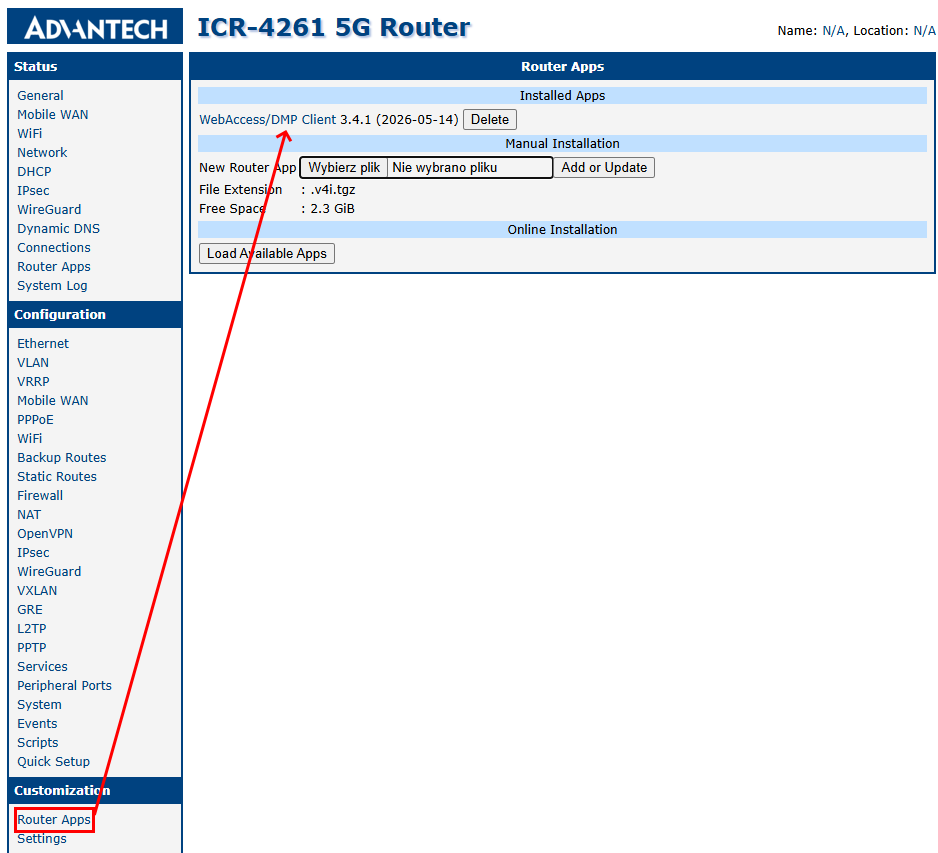
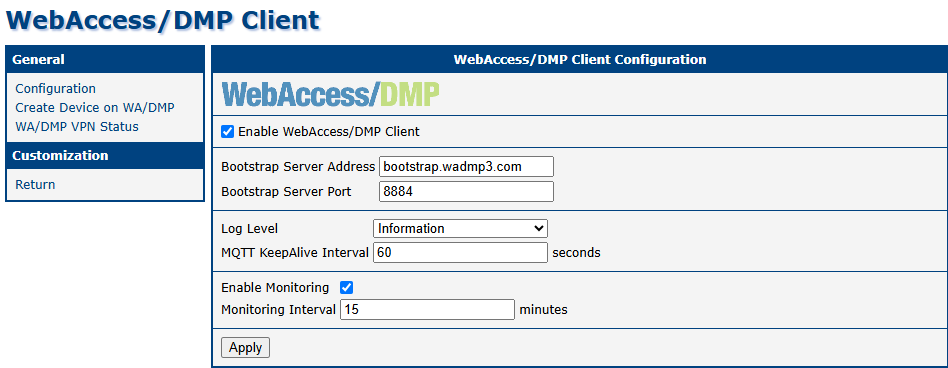
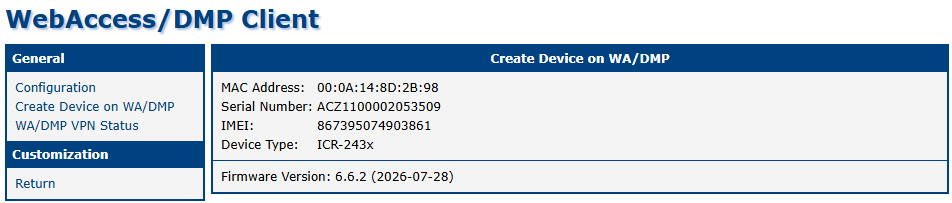
Dodawanie routera do portalu Webaccess/DMP
Samo dodawanie należy zacząć od założenia konta na portalu www.wadmp3.com. Licencja jest darmowa dla 5 urządzeń i testowych 100 Mb danych dla przesyłania VPN. Koszty dodatkowych licencji opisane są na naszej stronie. https://www.elmark.com.pl/sklep/advantech/webaccess-dmp. By aktywować konto Premium trzeba skontaktować się z nami.
Dodawanie routera
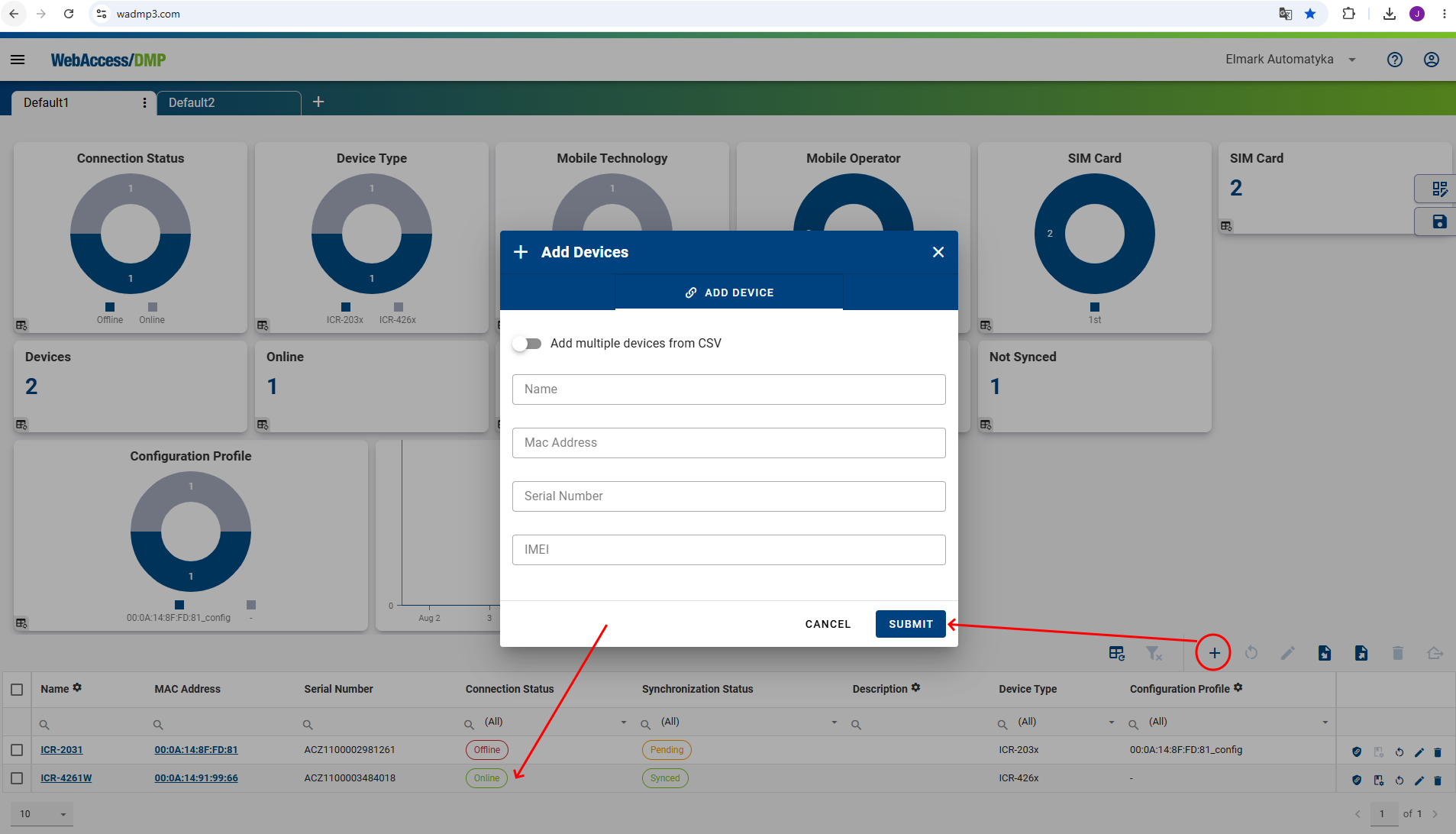
Po zalogowaniu dodajemy router, korzystając z przycisku „+”. Następnie wprowadzamy wcześniej skopiowane parametry z sekcji Webaccess/DMP Client Apps. Po prawidłowej synchronizacji statusy Connection Status oraz Synchronization Status powinny zmienić się na zielone.
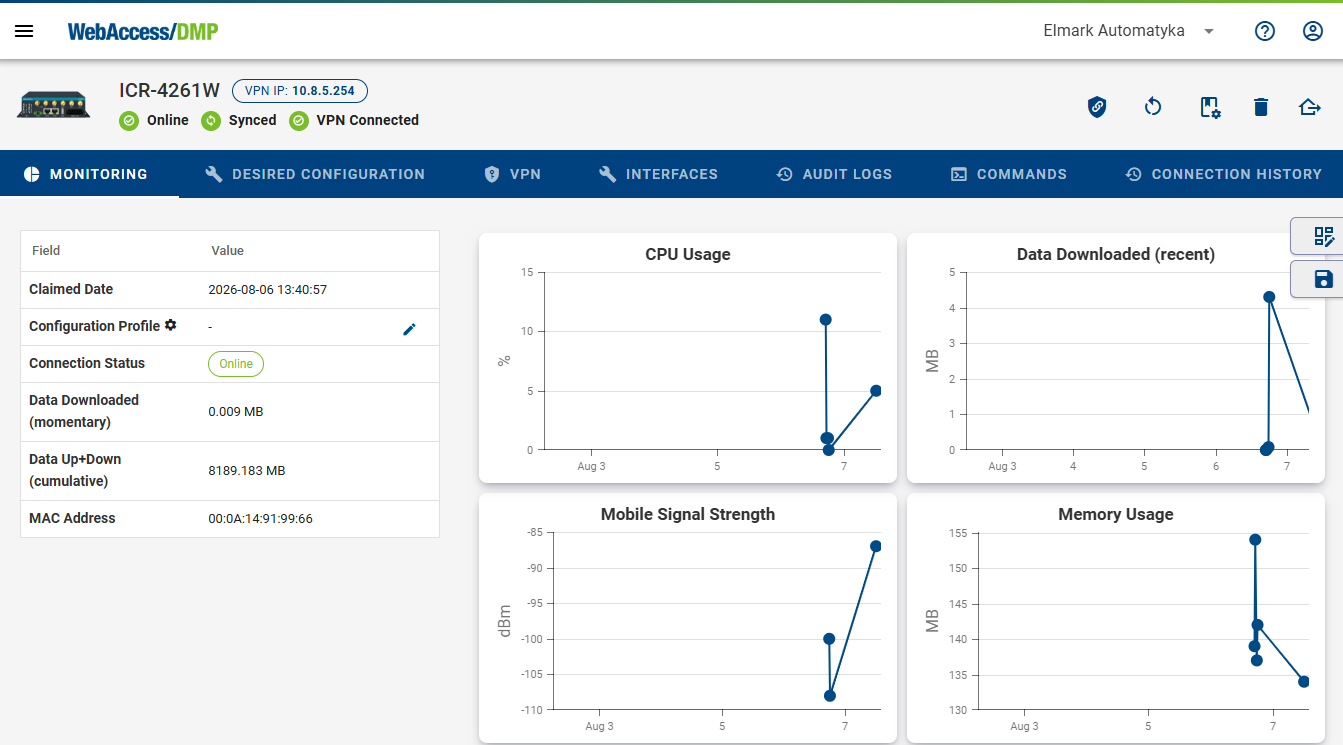
Po kliknięciu dodanego urządzenia uzyskujemy dostęp do jego ustawień, gdzie możemy przeprowadzić pełną konfigurację, dodawać dostępne aplikacje oraz aktualizować firmware. Należy pamiętać, że zmiany wprowadzone z poziomu platformy WebAccess/DMP zostaną zapisane i przesłane do urządzenia.
W prawej części interfejsu możemy również tworzyć dashboardy umożliwiające wizualizację danych oraz parametrów pracy routera.
Konfiguracja tunelu VPN
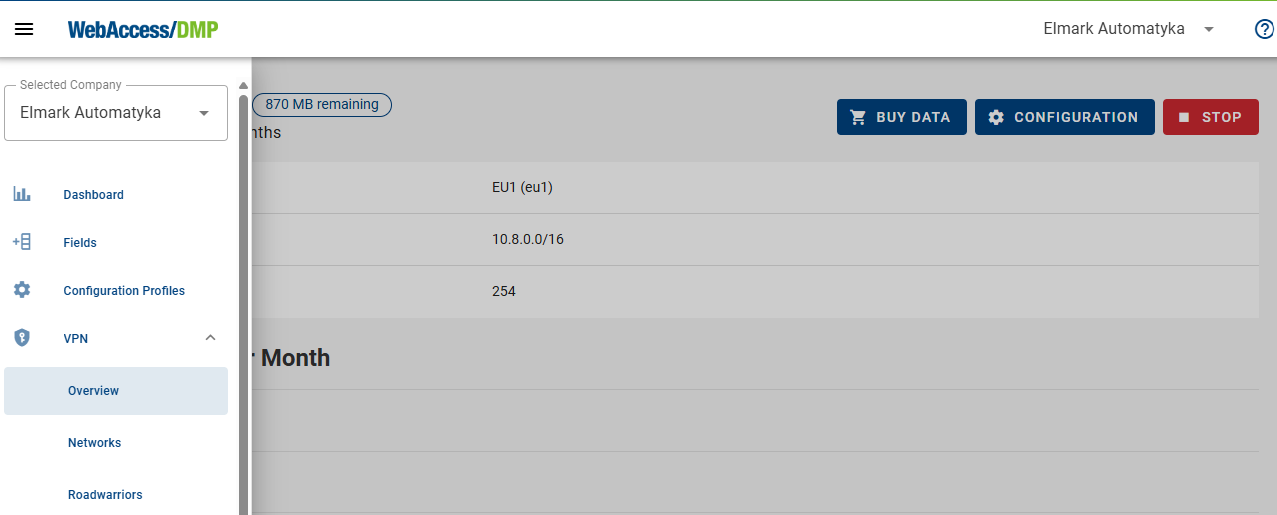
By uaktywnić VPN należy wejść w sekcję VPN z poziomu menu głównego. Tam możemy samodzielnie włączyć START / STOP tę usługę, a następnie dodać routery i klientów WireGuard (sekcja Roadwarriors). Do pracy musimy posiadać zasoby DATA do transferu, które można zakupić przez BUY DATA.
Tworzenie sieci
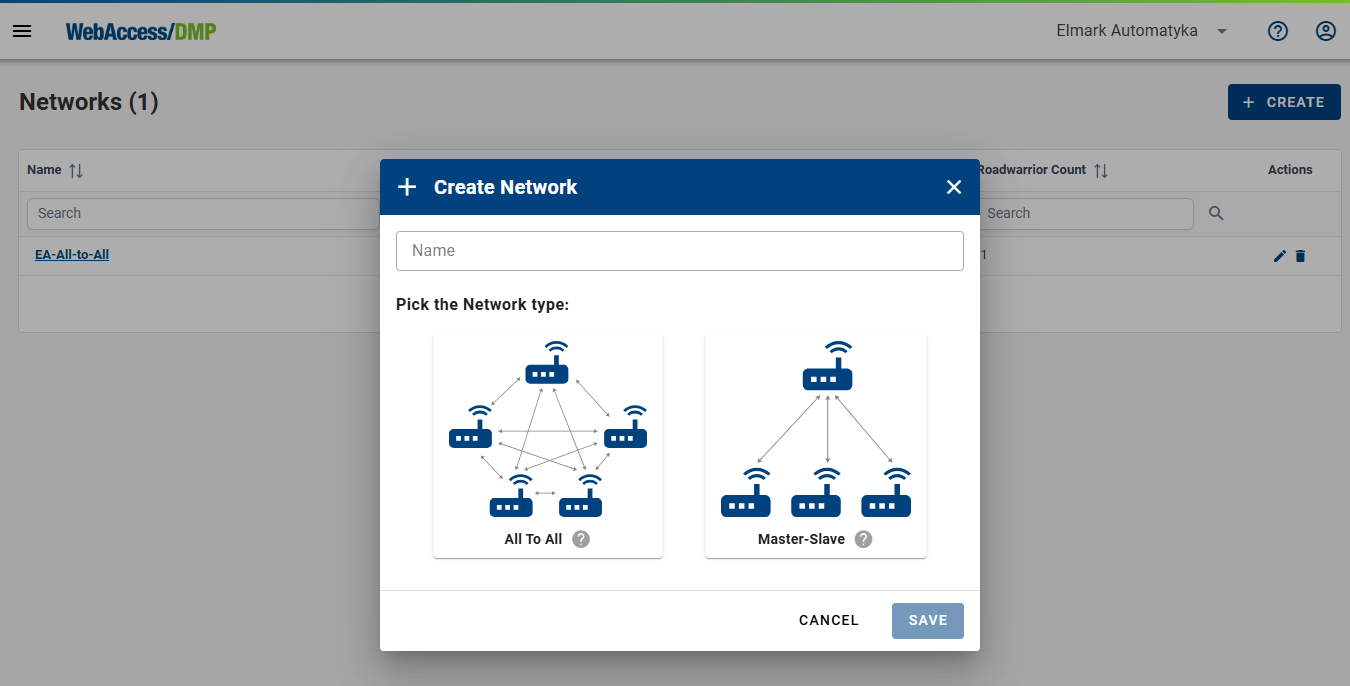
Wchodzimy w sekcję VPN -> Networks i tworzymy naszą pierwszą sieć przez przycisk Create w górnym rogu. Nadajemy nazwę własną i wybieramy wariant All-to-All, w którym wszystkie urządzenia będą mogły komunikować się ze sobą w obu kierunkach.
Dodawanie klienta Roadwarriors
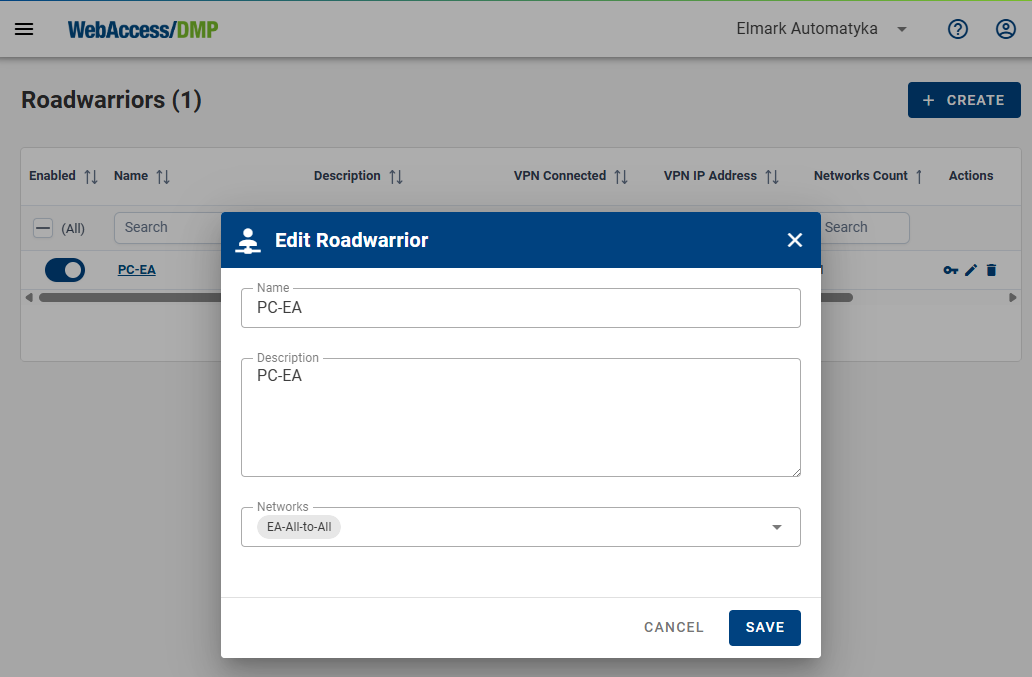
W tej sekcji tworzymy klienta i konfigurację WireGuard dla naszego komputera. Wchodzimy w sekcję VPN -> Roadwarriors i dodajemy go przez przycisk Create w górnym rogu. Podajemy nazwę własną PC-EA i wybieramy wcześniej stworzoną przez nas sieć w sekcji Networks.
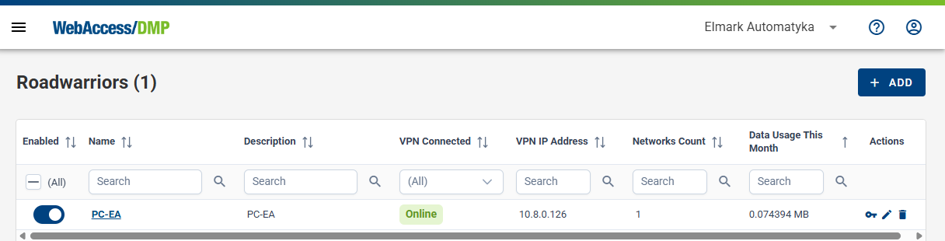
Jak widać nasz klient uzyskał wirtualny adres 10.8.0.126, który posłuży do komunikacji pomiędzy komputerem a routerem ICR-4161W. Po prawej stronie możemy pobrać również ustawienia do klienta WireGuard poprzez kliknięcie kluczyka. Dane z powstałego pliku wystarczy przekleić do naszego klienta WireGuard na komputerze.
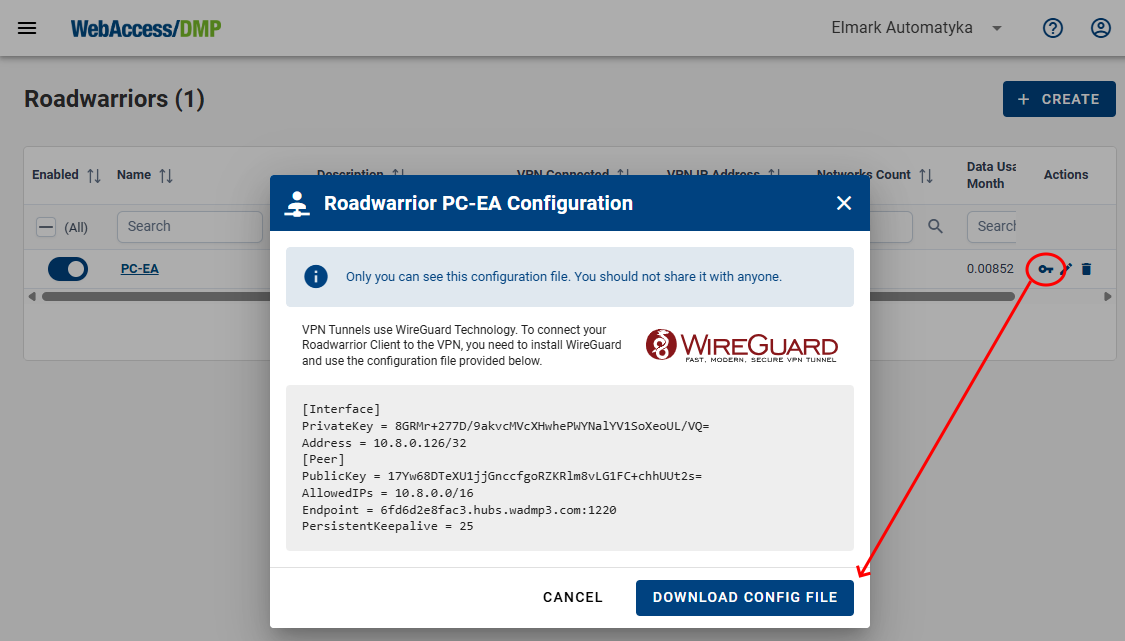
Dodawanie klienta PC do tunelu VPN
Na komputerze instalujemy klient WireGuard, do którego podpinamy ustawienia wcześniej pobrane z dodanego klienta Roadwarriors. Naciskamy Aktywuj. Przy poprawnym połączeniu uzyskamy zielony status Aktywny.
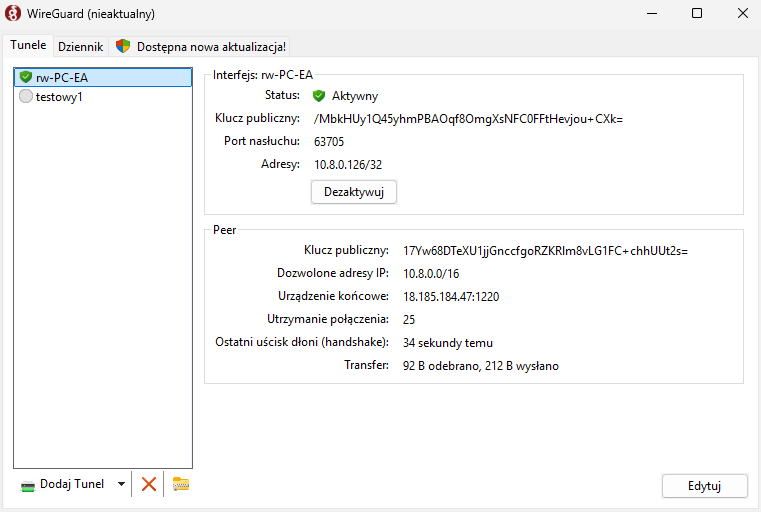
Dodawanie klientów VPN do naszej sieci
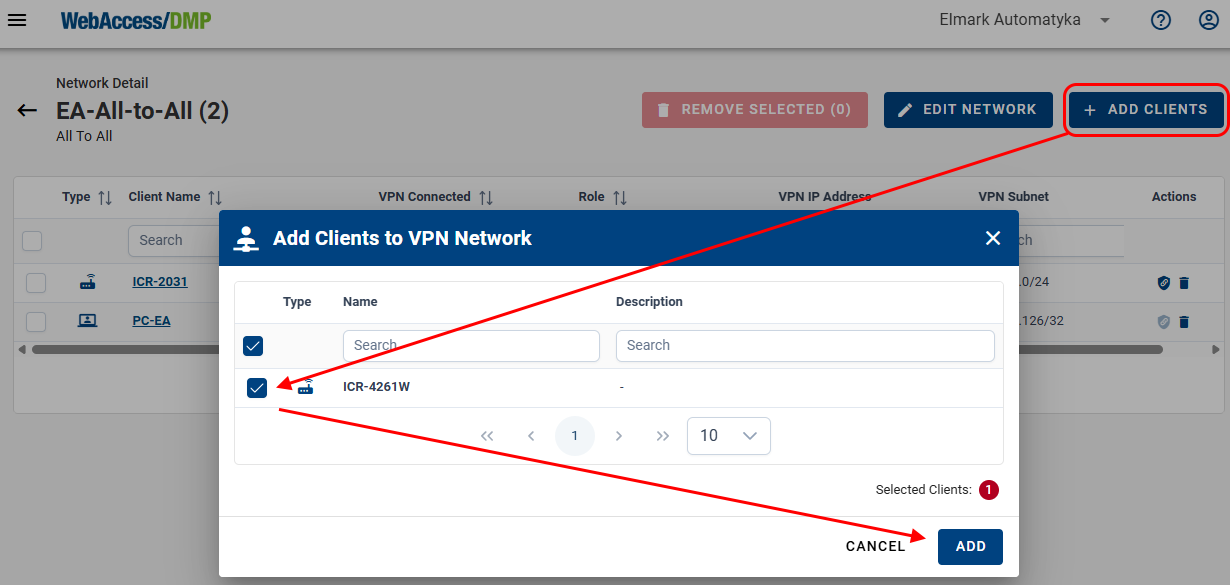
Klikamy w utworzoną sieć i dodajemy nasze urządzenia do tunelu VPN przez przycisk +ADD Clients. Zaczynamy od wspomnianego ICR-4261W, a w kolejnym etapie wybieramy utworzonego klienta Roadwarriors PC-EA.
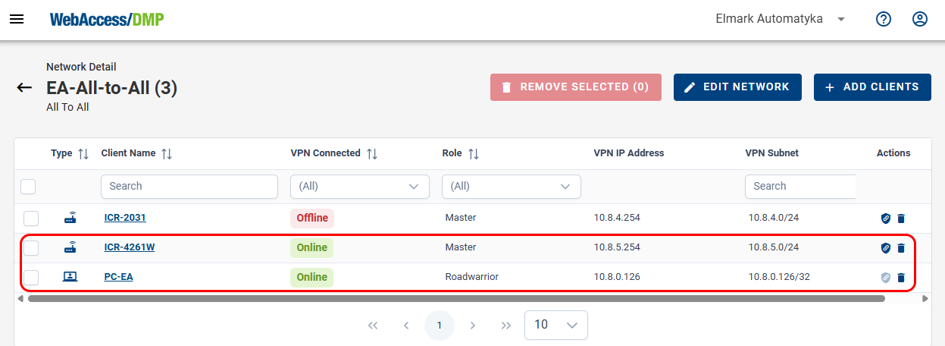
Jak widać wszystkie dodane urządzenia otrzymują wirtualne adresy VPN, używane na potrzeby komunikacji tunelowej. W naszym przypadku jeden będzie po stronie klienta na PC-EA, a drugi po stronie routera ICR-4261W.
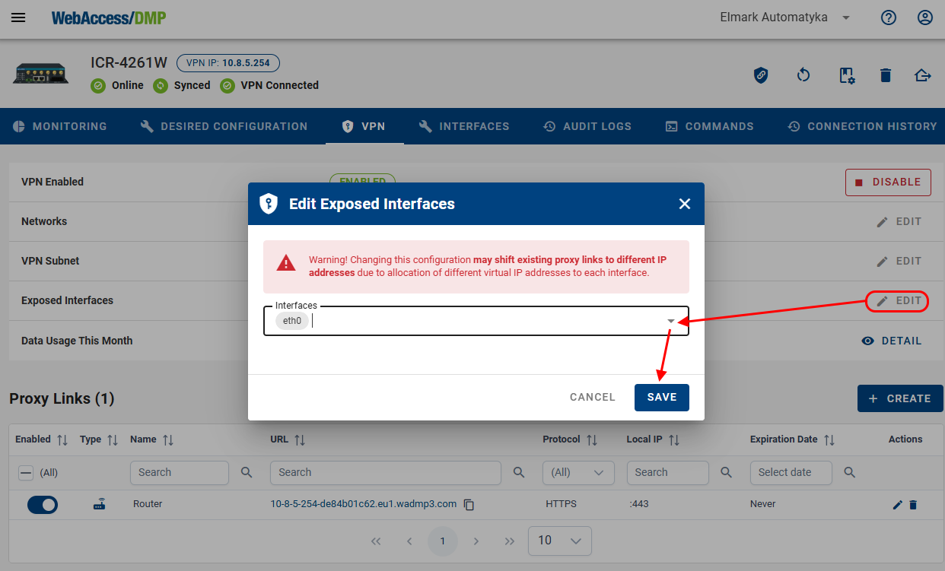
Wchodzimy jeszcze w utworzony ICR-4261W i dodajemy interfejs komunikacyjny eth0 w sekcji Exposed interfaces. Dzięki temu przekierujemy ruch bezpośrednio na interfejs, do którego podpinamy bezpośrednio moduł sterujący ADAM-6000 i do którego chcemy się dostać przez tunel VPN.
Uruchamianie tunelu VPN
Jeżeli wszystko zrobiliśmy poprawnie, to nasz tunel powinien już działać. Widać to po wejściu w router, gdzie VPN Connected świeci się na zielono (inaczej jest czerwony VPN Disconnected). Finalny dostęp do urządzenia ADAM-6000 jest po wirtualnym adresie tunelowym, tylko zmieniamy końcówkę w IP na adres urządzenia. Przykładowo, jeżeli urządzenie podpięte do routera ma 192.168.1.2 na interfejsie eth0, to dostęp z PC jest po 10.8.5.2. Jeżeli ma być dostęp po adresie IP 192.168.1.2, to trzeba zrobić przekierowania route na naszym PC na adres wirtualnego tunelu 10.8.0.126 klienta WireGuard (np. route add 192.168.1.0 mask 255.255.255.0 10.8.0.126). W innym przypadku komputer nie będzie wiedział, gdzie wysłać pakiety na adres 192.168.1.2. W takiej sytuacji ważne jest też, by adresacja IP na naszym komputerze miała unikalny adres IP różny od 192.168.1.0 i tuneli wirtualnych.

Poniżej widać na utility uruchomionym na komputerze komunikację z modułem ADAM-6060, podłączonym do routera na porcie eth0. Komunikacja odbywa się na wirtualnym adresie 10.8.5.2.

Ekonomiczna seria programowalnych routerów LTE
Ekonomiczny router LTE z 4 portami Ethernet
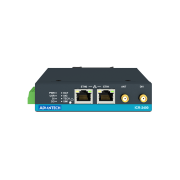
Ekonomiczna seria programowalnych routerów LTE z portami RS-232 oraz RS-485

Router przemysłowy 4G LTE temp.
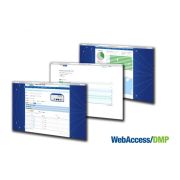
WebAccess/DMP – bezpieczna i elastyczna platforma do zarządzania sieciami routerów przemysłowych marki Advantech
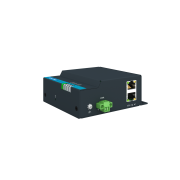
Router komórkowy LTE, 2xETH, 2xSIM
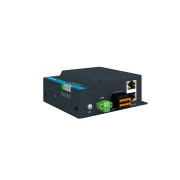
Router komórkowy LTE, 2xETH, 2xSIM, RS232, RS485, WiFi, GPS
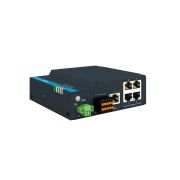
Router komórkowy LTE, 5xETH, 2xSIM, RS232, RS485, WiFi, GPS
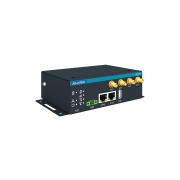
Router komórkowy 5G, 2 porty Ethernet, WiFi, GPS, USB
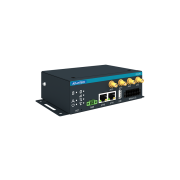
Router komórkowy 5G, 2 porty Ethernet, 2×RS232/RS485, WiFi, GPS, USB, I/O