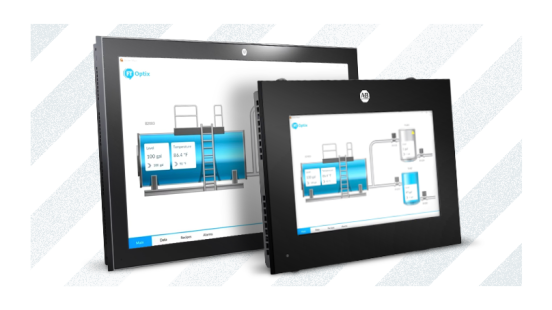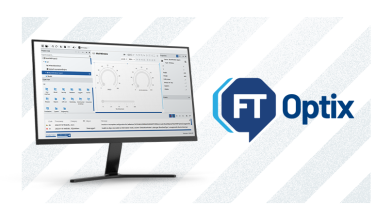
OptixPanel Compact 7" z licencją runtime S (8 tokenów), rezystancyjny
Cena od 5 209,00 zł netto
Przy złożeniu zamówienia do godziny 15:00 paczka zostanie wysłana jeszcze tego samego dnia W magazynie

Koszyk

W poprzednich częściach pokazaliśmy, co potrafi FactoryTalk Optix jako zaawansowana platforma HMI, i rozłożyliśmy na czynniki pierwsze kwestię licencji. Teraz czas na najważniejsze pytanie: czy to platforma dla Ciebie? Wystarczy teorii, czas na kilkanaście minut spędzonych z działającym środowiskiem. Ten artykuł przeprowadzi Cię od zera do pierwszej uruchomionej aplikacji – bez instalacji, bez kosztów i bez czekania.
Najważniejsze liczby
Spis treści
Jeśli zajmujesz się automatyką – jako integrator, producent maszyn (OEM) albo inżynier utrzymania ruchu, pewnie znasz te scenariusze:
Projekt_wersja_final_final_2.Zanim cokolwiek założysz i zainstalujesz, możesz po prostu kliknąć i przetestować gotowe aplikacje Optixa działające w przeglądarce. Nie logujesz się, nie pobierasz niczego – wchodzisz i klikasz, tak jak zrobiłby to operator przy maszynie. Trudno o szybszy sposób, żeby poczuć, jak platforma wygląda i reaguje w ruchu.
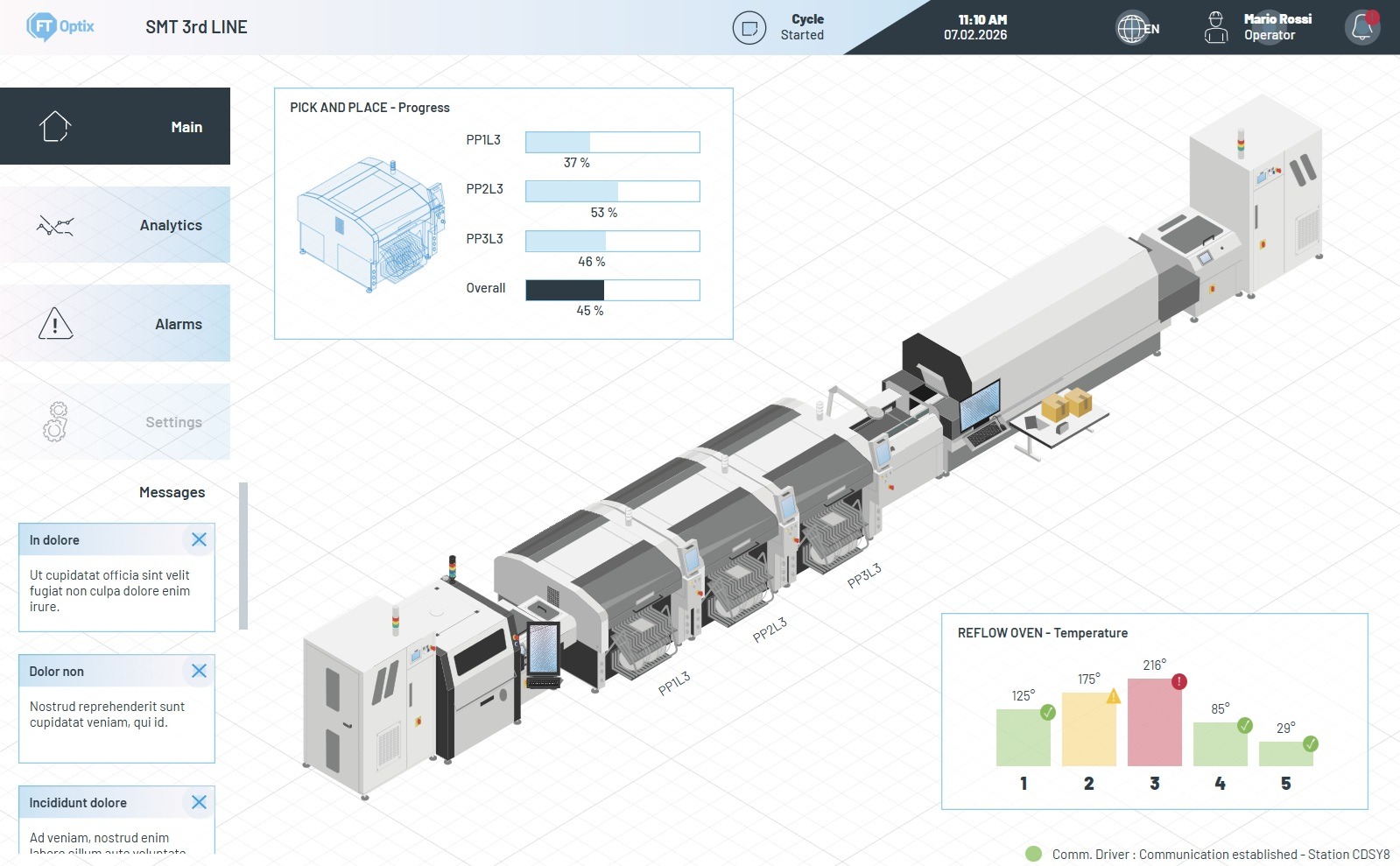
Zobacz jak wygląda dashboard operatora maszyn. Przeprowadź analizę detali i sprawdź aktywne alarmy. Zmień konto na administratora i nadpisz istniejące receptury.
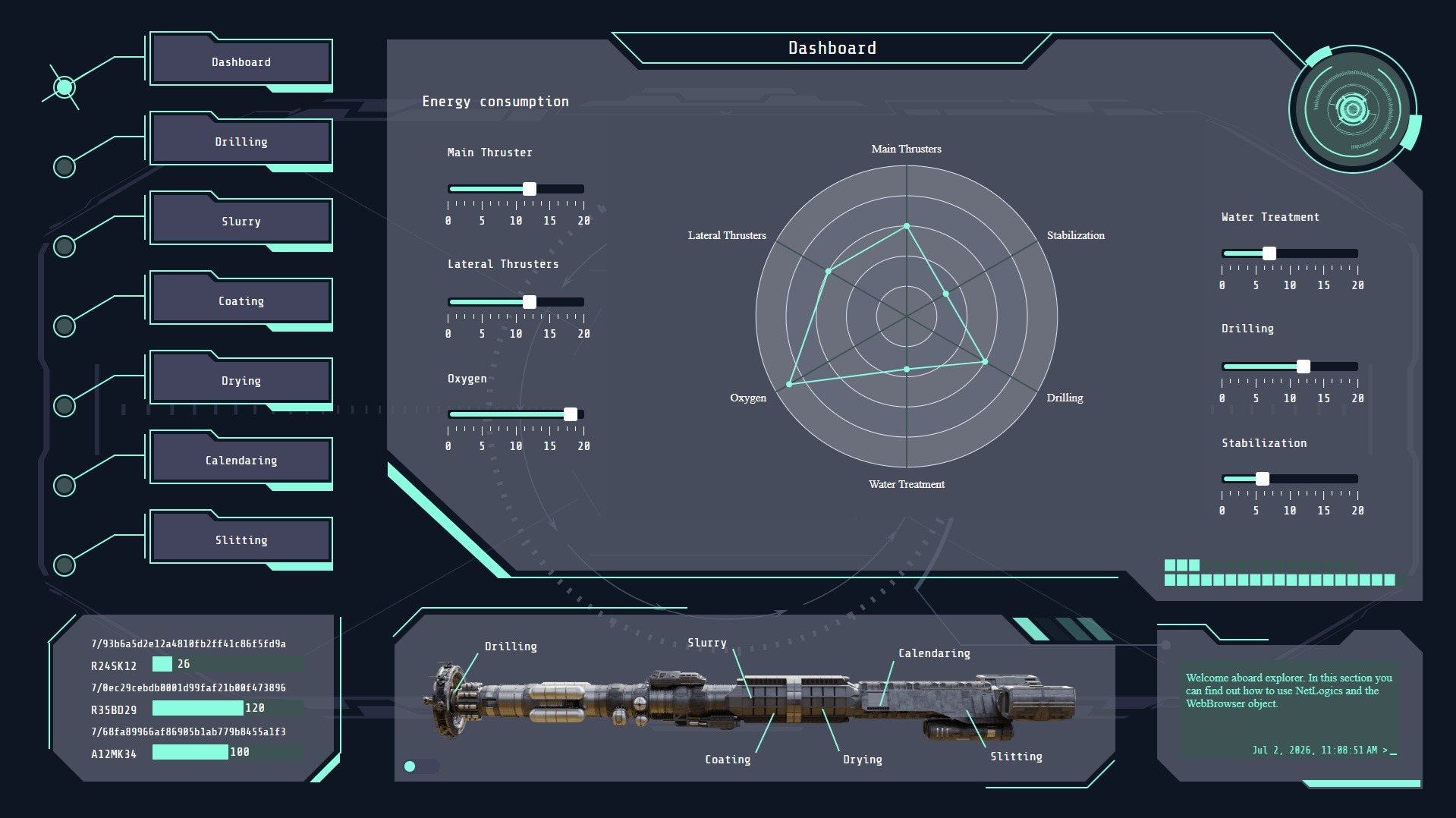
Zostań międzygalaktycznym kapitanem i przetestuj kluczowe funkcje panelu operatorskiego – zarządzanie zasobami procesu, generowanie raportów, audyt zmian kluczowych parametrów oraz szyfrowaną komunikację OPC UA i MQTT.
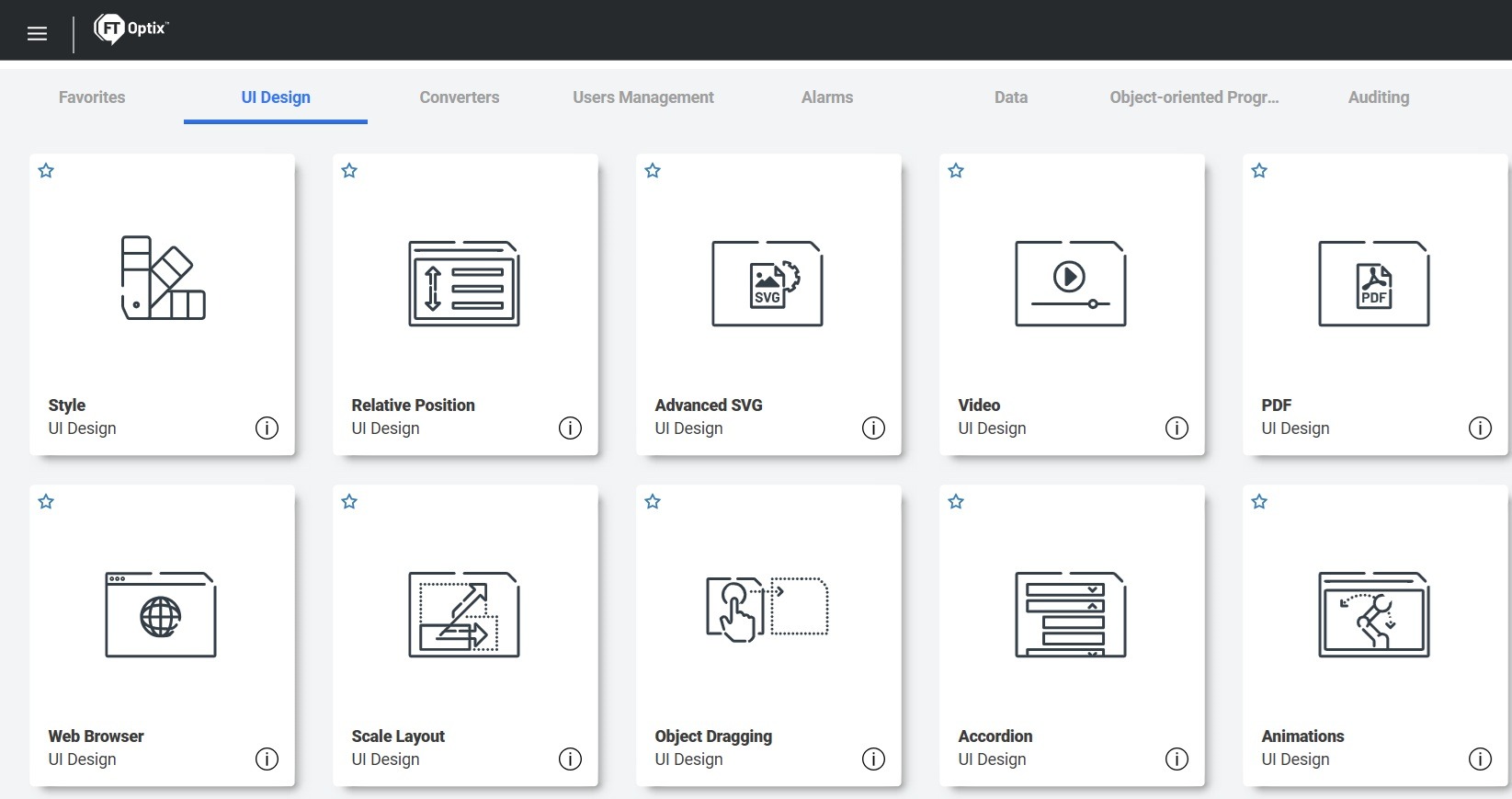
Przetestuj natywne funkcje wizualizacji. Sprawdź, czego nie trzeba budować od zera – wystarczy stworzyć raz i przekopiować paroma kliknięciami.
Spróbuj otworzyć którąkolwiek naraz na komputerze i na telefonie – ta sama aplikacja działa niezależnie od urządzenia, bez żadnej dodatkowej konfiguracji. Jeśli to, co zobaczysz, Cię przekona, poniżej pokazujemy, jak w kilka minut przejść od oglądania do budowania własnego projektu.
Ważna informacja! Każdy projekt jest dostępny także w publicznym repozytorium producenta. Dzięki temu sprawdzisz, jak każda funkcja została wykonana w praktyce.
Punktem wyjścia jest chmura Rockwella – FactoryTalk Hub. Jeśli nie masz jeszcze organizacji, od tego zaczynamy.
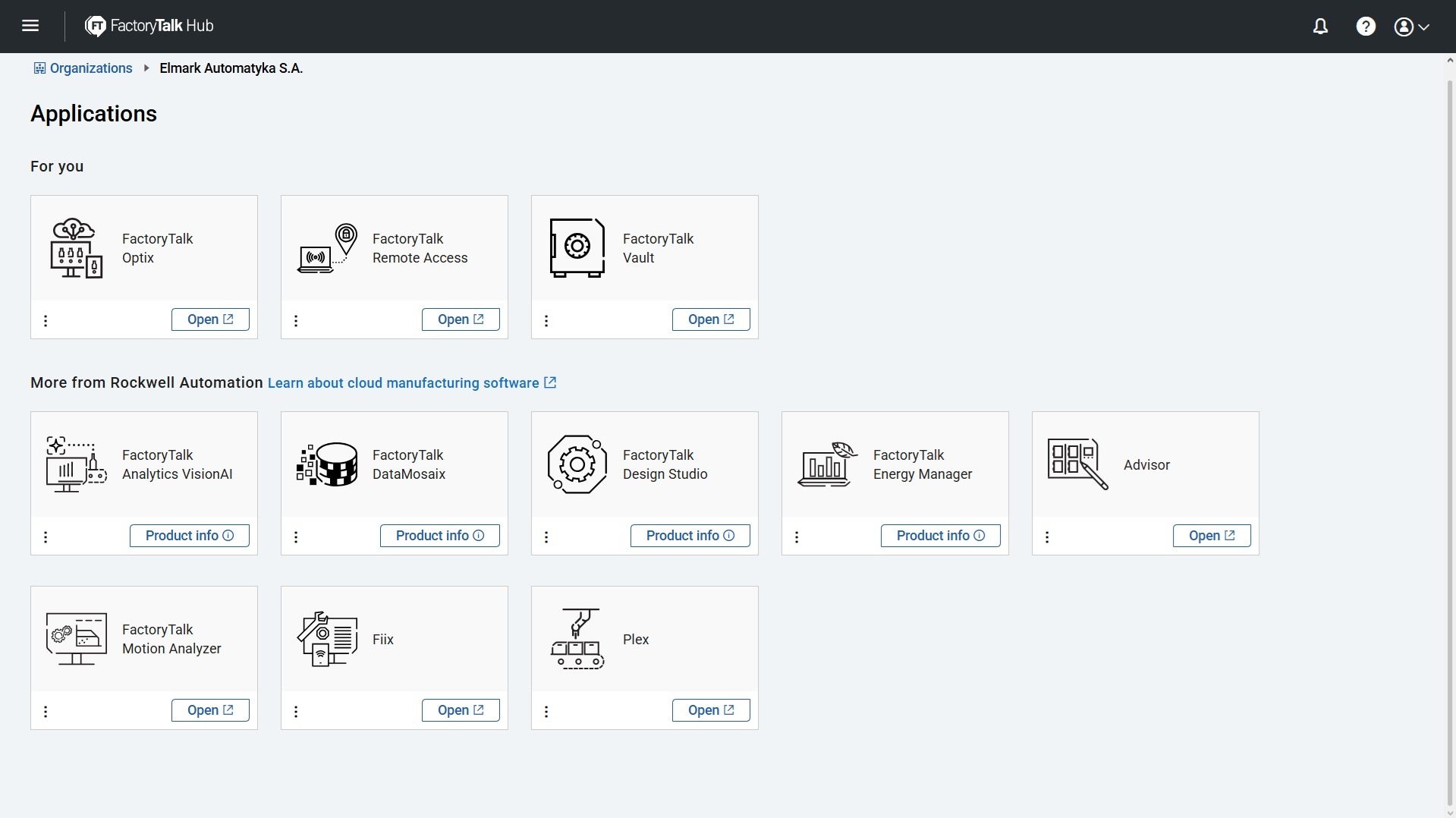
Kliknij tutaj, aby przejść bezpośrednio do oficjalnej platformy chmurowej Rockwell Automation i bezpłatnie utworzyć konto oraz profil nowej organizacji.
Po co to komu? Bo z tego jednego miejsca zarządzasz później licencjami, dostępem do projektów i zdalnym dostępem. Zamiast pilnować plików i uprawnień w kilku systemach, masz jeden panel, w którym widać kto, do czego i na jakich zasadach ma dostęp. Krótka instrukcja zakładania organizacji jest w bazie wiedzy Rockwella.
Gdy organizacja już działa, warto od razu wyjaśnić to, co interesuje większość osób najbardziej – czyli koszty.
Zacznijmy od najważniejszego: samo środowisko projektowe OptixStudio jest bezpłatne. To nie jest okrojona wersja „do popatrzenia". Zbudujesz na niej zaawansowane projekty, a gotową aplikację uruchomisz i przetestujesz na wbudowanym emulatorze w sesjach dwugodzinnych. Cały cykl – zaprojektuj, uruchom, sprawdź – przechodzisz więc bez wydawania złotówki.
Zakładając nowe konto, dostajesz dodatkowo na 90 dni wersję rozszerzoną – OptixStudio Pro – po czym oprogramowanie wraca do (nadal w pełni użytecznej) wersji bazowej. I tu warto zatrzymać się na chwilę, bo dla producentów maszyn Pro rozwiązuje dwa bardzo konkretne bóle.
Ważna informacja! Jeśli po 90 dniach będziesz potrzebować funkcji Pro dłużej – odezwij się do nas, wygenerujemy odpowiednią licencję.
Pierwszy projekt zbudujesz na dwa sposoby – w przeglądarce albo w OptixStudio zainstalowanym lokalnie. Oba uruchomisz z jednego miejsca:
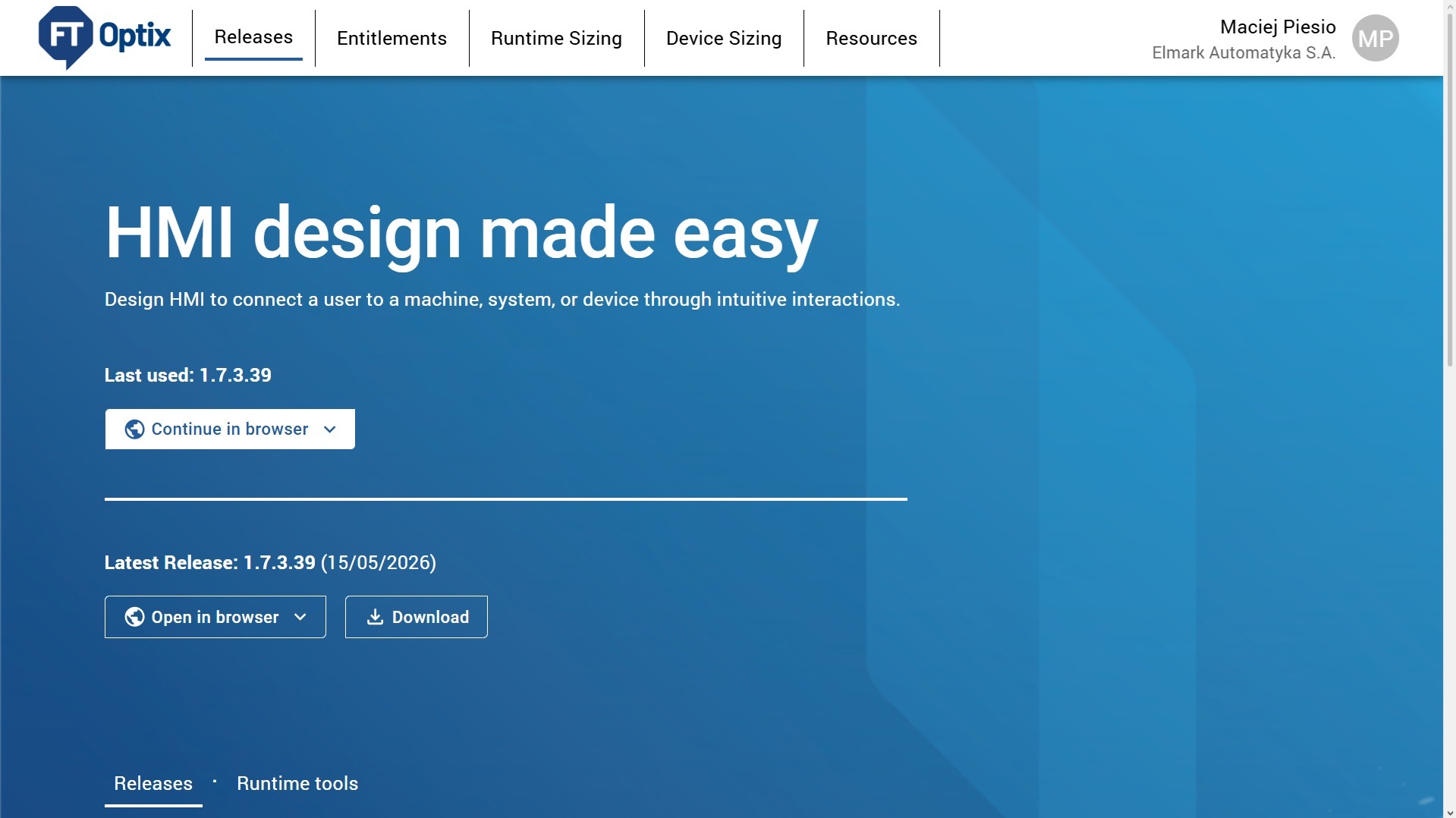
Kliknij tutaj, aby przejść do panelu tworzenia projektów. W tym miejscu zdecydujesz, czy chcesz otworzyć pełne środowisko projektowe bezpośrednio w oknie przeglądarki, czy wolisz pobrać instalator lokalny na swój dysk.
Jeśli chcesz po prostu szybko sprawdzić, czy Optix Ci leży, zacznij od przeglądarki – zobaczysz środowisko w kilka minut, bez pobierania i instalowania czegokolwiek. Do dłuższej, intensywnej pracy nad projektem wygodniejsza bywa instalacja lokalna. W obu przypadkach masz już otwarte środowisko, więc nie zaczynaj od pustej kartki.
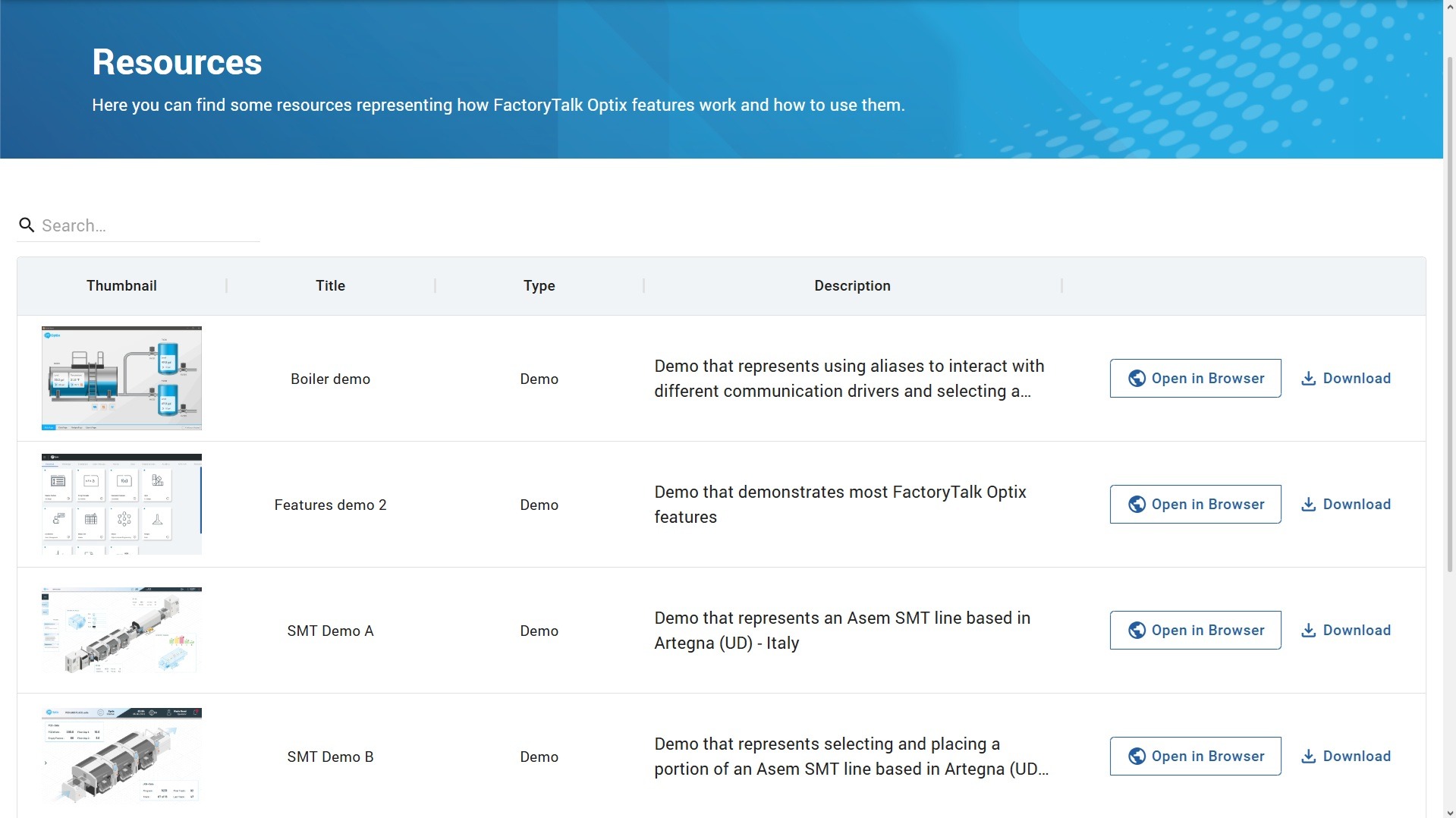
Kliknij tutaj, aby przejść do zakładki Resources w chmurze i uzyskać dostęp do gotowych szablonów projektowych, które możesz błyskawicznie przetestować.
W zakładce Resources, w tym samym miejscu, czekają gotowe projekty. Zobaczysz środowisko w akcji, zamiast budować cokolwiek godzinami od zera. Każdy projekt otworzysz w widoku interaktywnym przez Open in Browser albo klikając Download, zostaniesz przeniesiony właśnie do repozytorium na GitHub. Klikając zielony przycisk <> Code pobierzesz plik .zip lub kopiując link HTTPS, otworzysz projekt bezpośrednio z poziomu OptixStudio.
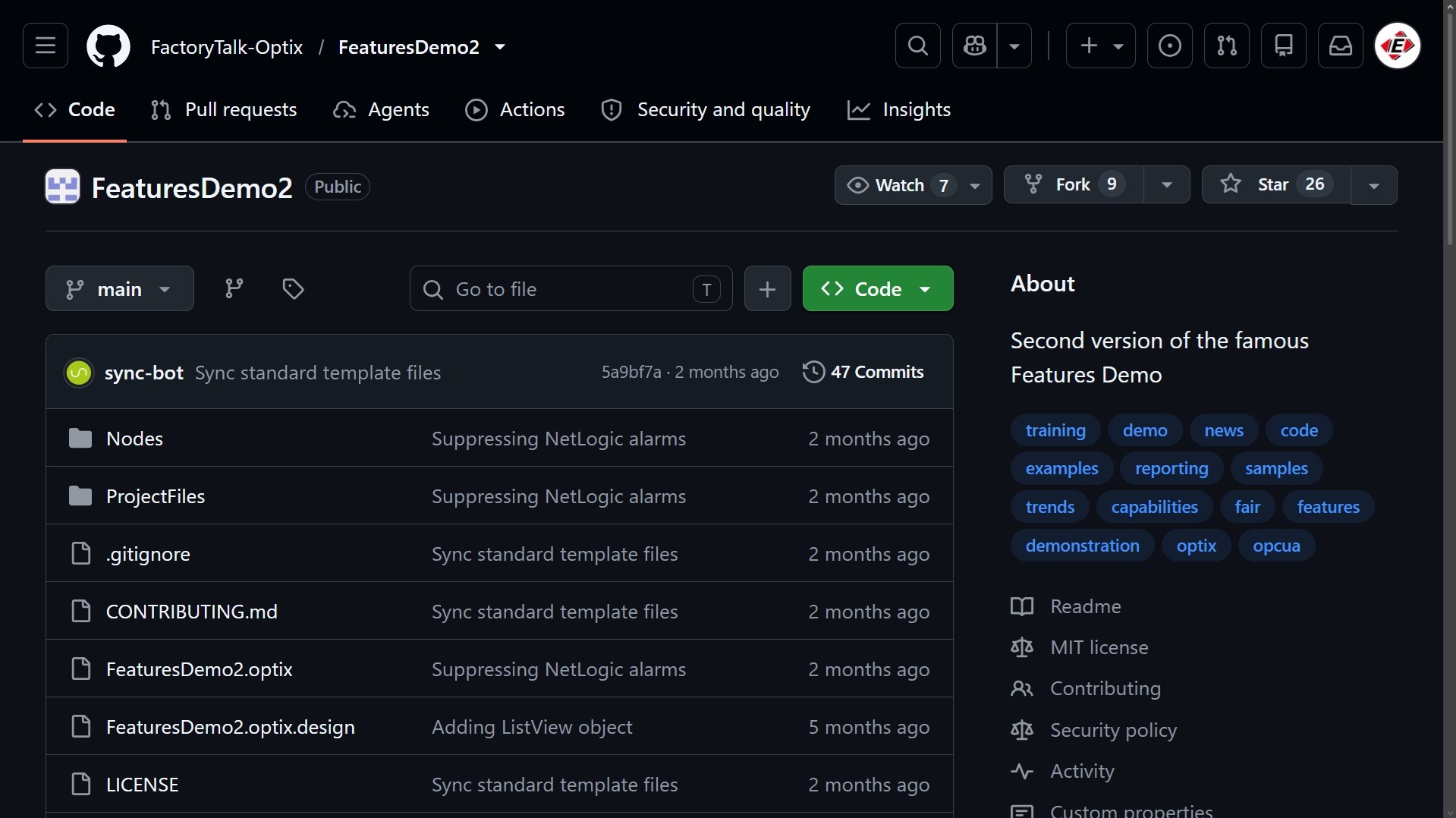
Kliknij tutaj, aby przejść bezpośrednio do oficjalnego repozytorium GitHub i pobrać pliki źródłowe projektu demonstracyjnego do analizy lokalnej.
Polecamy zacząć od projektu FeaturesDemo – to ten sam zbiór funkcji, który klikałeś na początku, ale tym razem otwierasz go po to, żeby zobaczyć, jak jest zbudowany od środka. Żeby się w nim nie zgubić, patrz na trzy rzeczy.
Po pierwsze – jak zbudowane są ekrany, nie tylko jak wyglądają. To pokazuje, ile pracy kosztowałby Cię podobny efekt.
Po drugie – jak działa podpinanie danych pod bloczki. To serce każdej aplikacji HMI i najlepszy sprawdzian, czy sposób pracy w Optixie Ci odpowiada.
Po trzecie – jak ta sama aplikacja wygląda w przeglądarce i natywnie, bo tę samą aplikację uruchomisz później i na panelu operatorskim, i w przeglądarce, i na komputerze PC – bez przepisywania jej od nowa. To jedna z głównych przewag platformy.
W tym momencie masz już przed sobą działającą, profesjonalną aplikację i wiesz, jak jest zbudowana. To dobry punkt, żeby przejść z oglądania do świadomego testowania.
Testowanie „na oślep" rzadko kończy się decyzją. Lepiej potraktować te 90 dni jako sprawdzian, jak Optix poradzi sobie w Waszym przypadku:
Jeśli po tych 90 dniach potrafisz odpowiedzieć „tak" na pytania, które są dla Ciebie kluczowe, masz decyzję opartą na faktach – a nie na folderze producenta.
Uczciwa ocena platformy obejmuje też sytuacje, w których sprawdzi się gorzej niż to, czego już używasz. Dwa scenariusze warto mieć z tyłu głowy, zanim zaczniesz migrację:
W obu przypadkach 90 dni testów, o których pisaliśmy wyżej, to dobry moment, żeby to zweryfikować na własnym projekcie, zamiast zakładać z góry, że nowsze znaczy lepsze.
Żeby nie zasypać się szczegółami na starcie, dobrym uzupełnieniem jest seria nagrań producenta. Prowadzi przez podstawy w uporządkowanej kolejności:
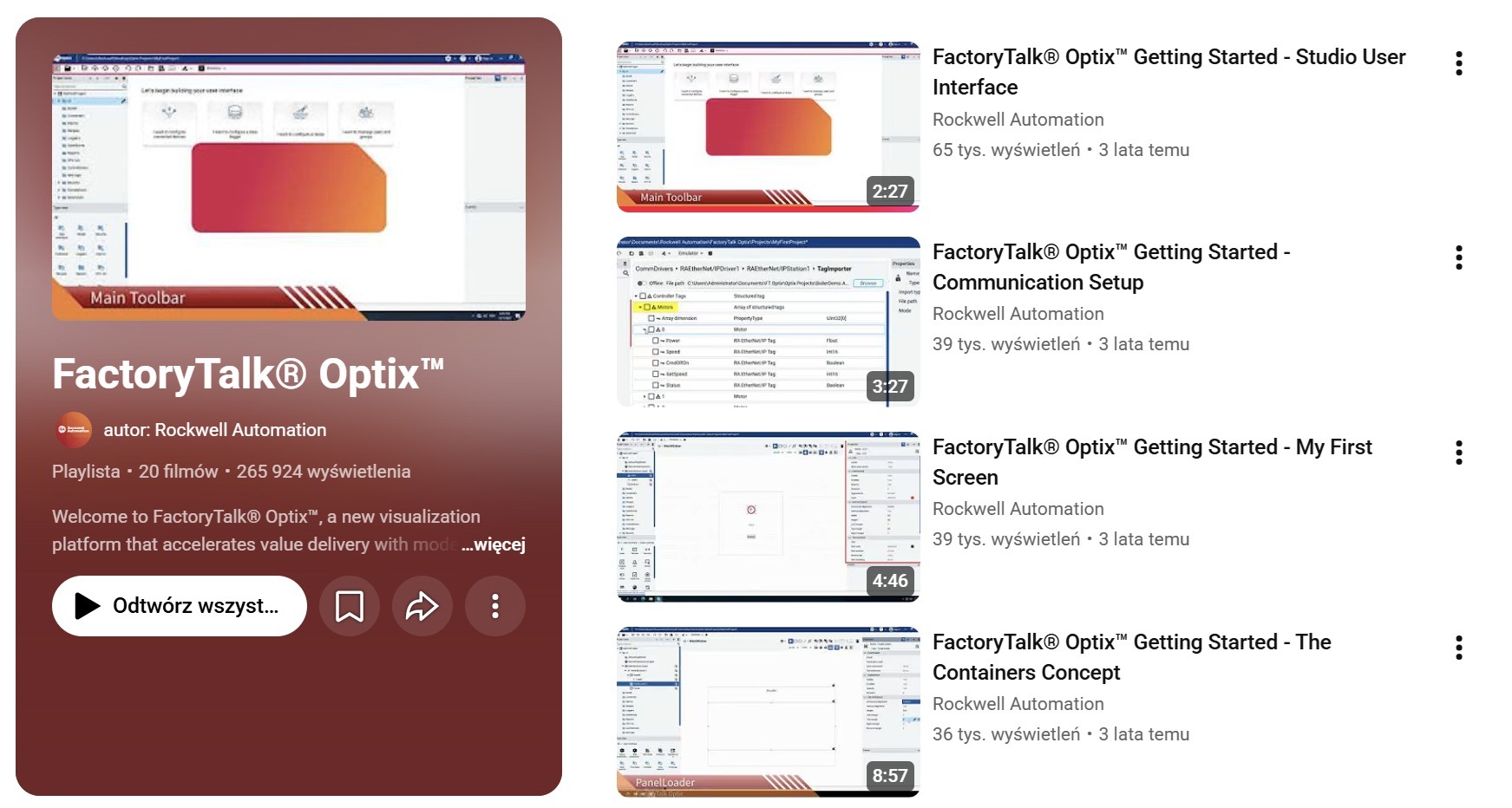
Kliknij tutaj, aby otworzyć oficjalny cykl przewodników wideo na kanale YouTube. Nagrania krok po kroku wyjaśniają proces konfiguracji środowiska oraz obsługę podstawowych funkcji.
Masz już wszystko, czego trzeba: konto w FactoryTalk Hub, licencję demo na 90 dni, wybrane środowisko i gotowy projekt do rozgryzienia. Najlepszym sposobem na poznanie platformy jest po prostu zacząć – reszta przyjdzie w praktyce.
Jeśli masz pytania – napisz lub zadzwoń do nas. Pomożemy określić, co w Twoim przypadku warto sprawdzić w te 90 dni, podpowiemy, od czego zacząć przy Twoim typie maszyny czy procesu, i w razie potrzeby wygenerujemy licencję na dłużej.
OptixPanel Compact 7" z licencją runtime S (8 tokenów), rezystancyjny
OptixPanel Standard 10,1" z licencją runtime M (11 tokenów), rezystancyjny