

Kopia zapasowa wersji systemu
Jest to zapis aktualnej wersji systemu wraz ze wszystkimi plikami i konfiguracjami, możliwy do stworzenia bezpośrednio w systemie PolyScope. Tak przygotowana kopia może zostać wczytana z poziomu Panelu Uczenia (Teach Pendant), przywracając poprzednią wersję systemu.
Co należy przygotować:
- Dostęp do robota (port USB w panelu uczenia bądź w Control Box).
- Pendrive sformatowany w systemie plików FAT32.
Kroki postępowania:
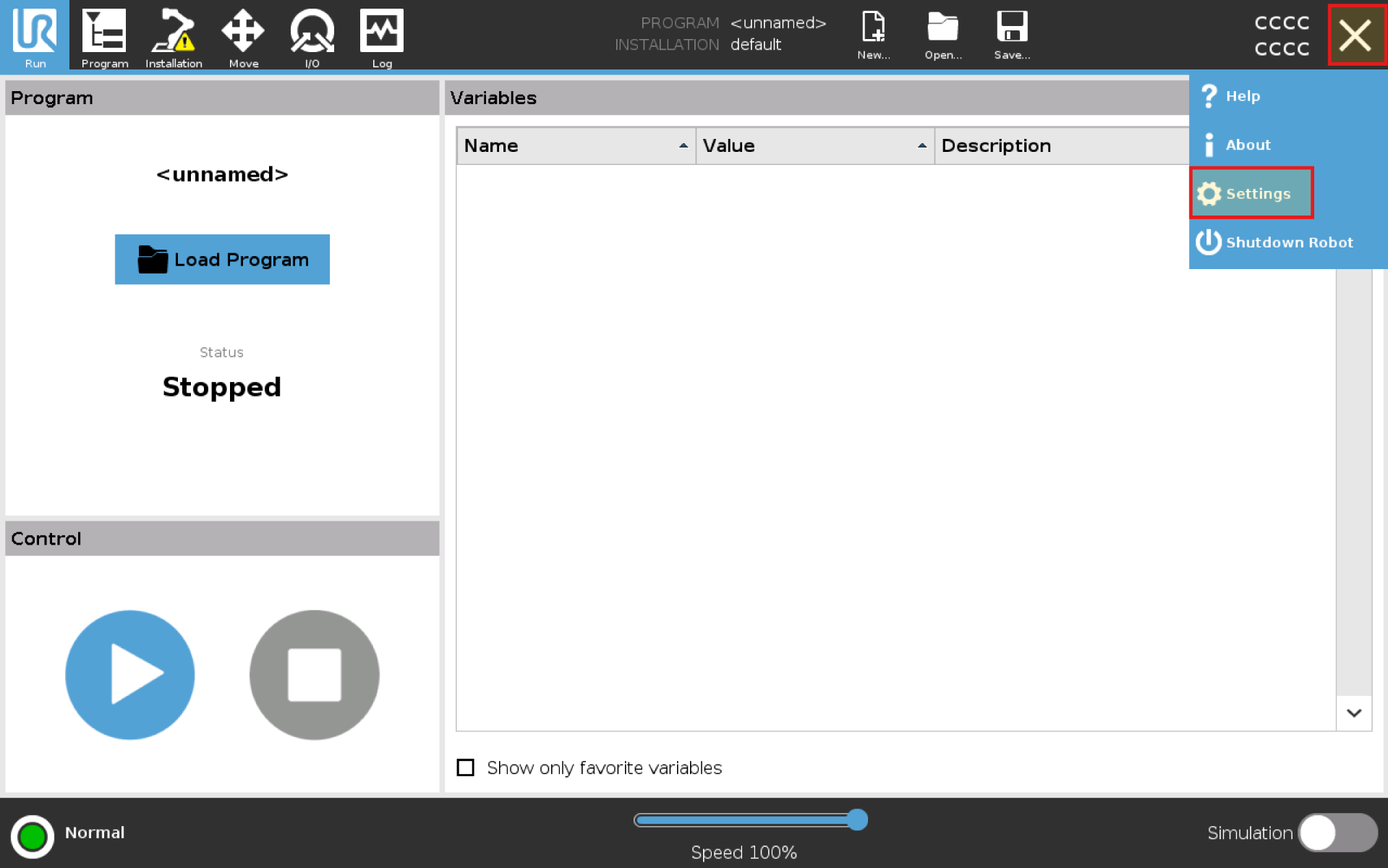
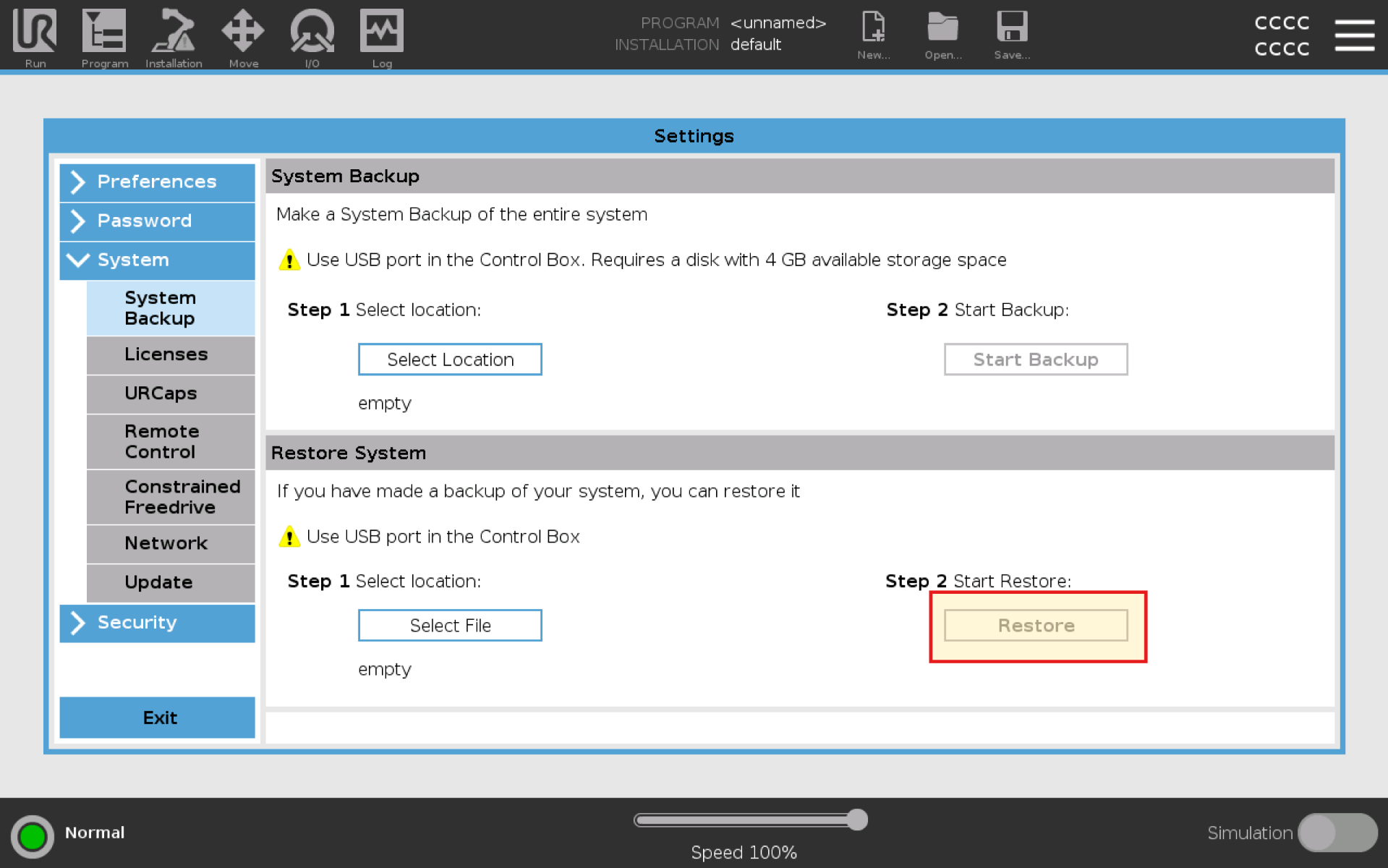
- Przejdź do ustawień robota, klikając Menu (Hamburger) → Ustawienia.
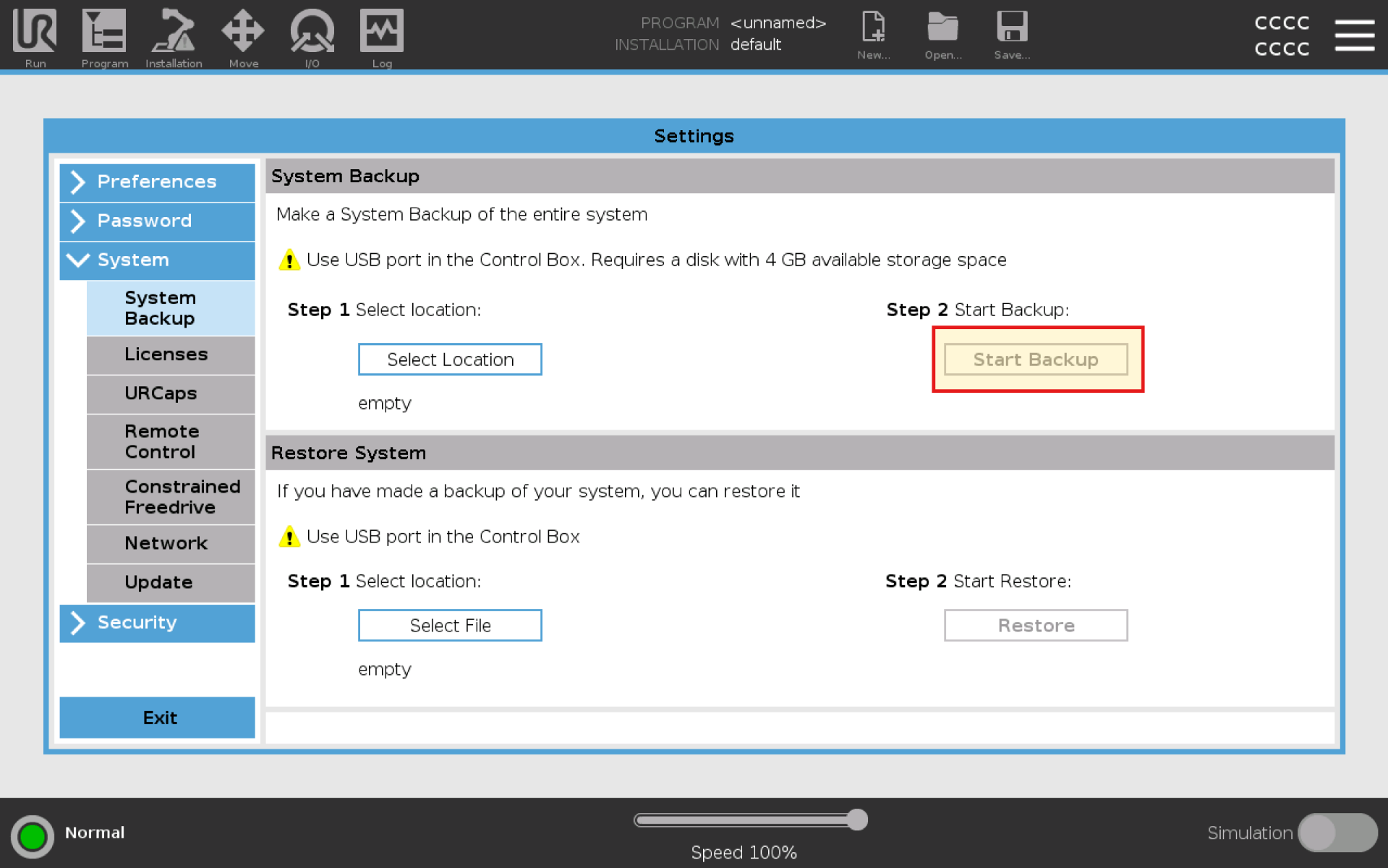
- Aby stworzyć kopię wersji systemu, wybierz opcję „Utwórz kopię zapasową”. Jeśli przycisk jest nieaktywny, prawdopodobnie wymagane jest wcześniejsze wpisanie hasła administratora.
- Wskaż lokalizację na nośniku USB, w której ma zostać zapisany plik kopii.
- Kontroler i ramię robota wyłączą się, a następnie Control Box uruchomi się ponownie. Proces tworzenia kopii nie powinien trwać dłużej niż 15 minut.
- Przywracanie kopii odbywa się w analogiczny sposób – należy wybrać opcję „Przywróć” i wskazać odpowiedni plik.
2. Pełen backup (obraz systemu)
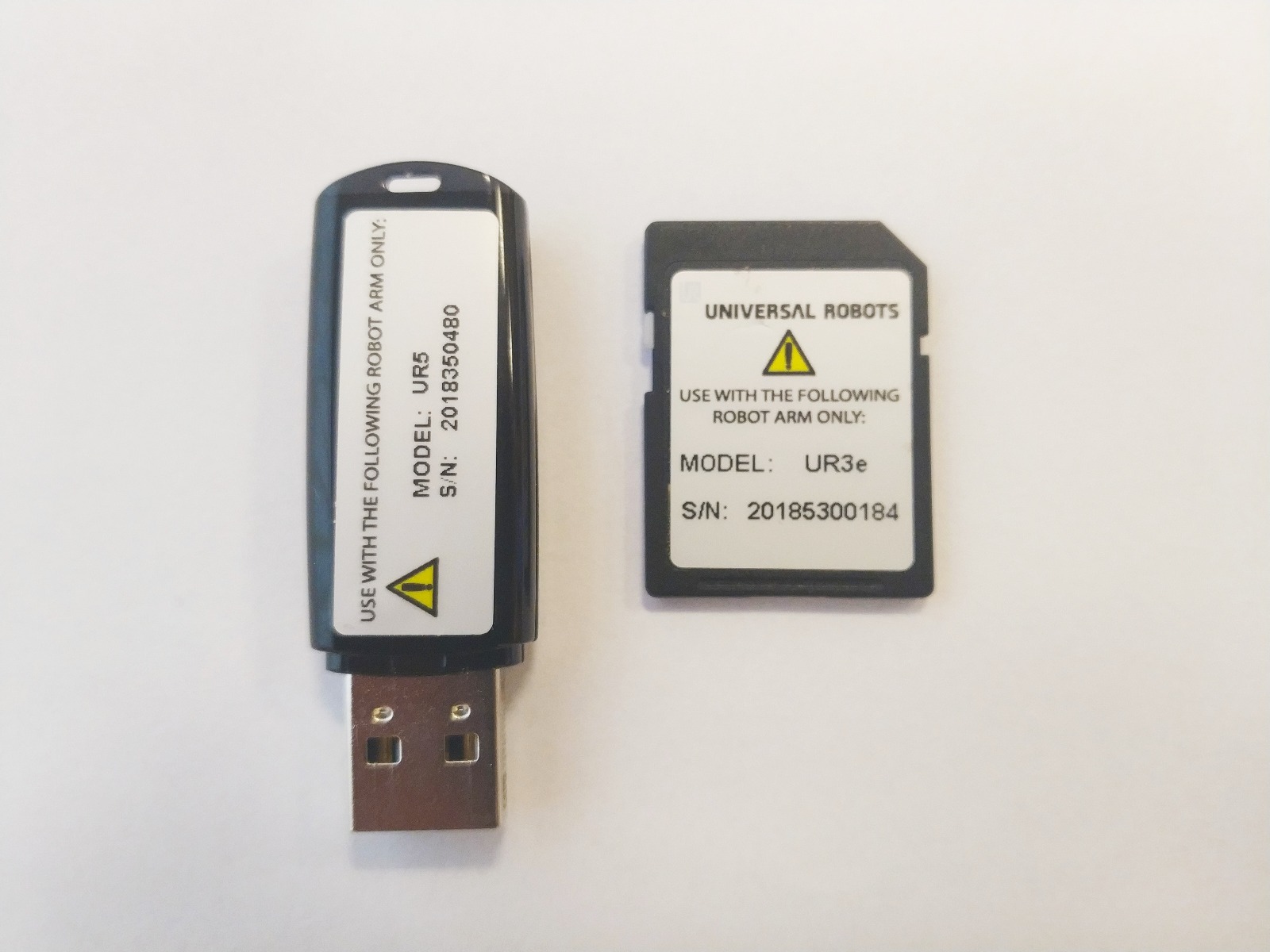
Pełen backup, czyli obraz systemu, to kompletna kopia nośnika pamięci robota. Zawiera ona system operacyjny, oprogramowanie sterownika, konfigurację, programy oraz wszystkie dane zapisane na kontrolerze. Taki backup pozwala na pełne odtworzenie systemu w przypadku poważnej awarii (np. uszkodzenia karty SD).
Co należy przygotować:
- Dostęp do kontrolera (Uwaga: wyjmowanie nośnika wykonuj tylko przy wyłączonym zasilaniu!).
- Komputer z zainstalowanym programem USB Image Tool lub innym narzędziem do obrazowania dysków.
Kroki postępowania:
- Włóż kartę pamięci (PolyScope 5, PolyScope X) lub pendrive (CB3) do wolnego slotu w komputerze.
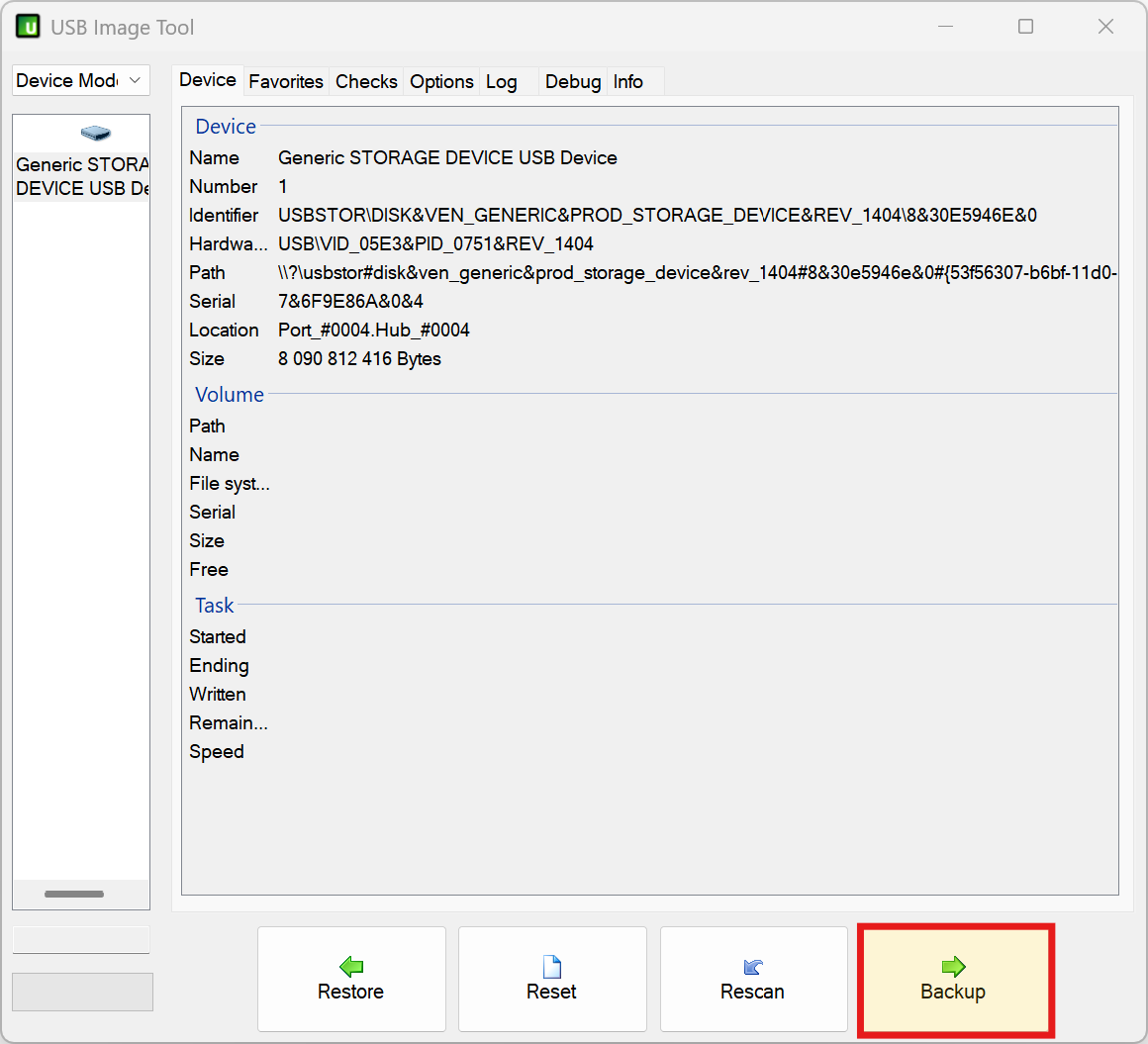
- Uruchom program USB Image Tool.
- Zaznacz właściwy nośnik i wybierz opcję „Backup”. Nadaj plikowi nazwę i zapisz go na dysku komputera.
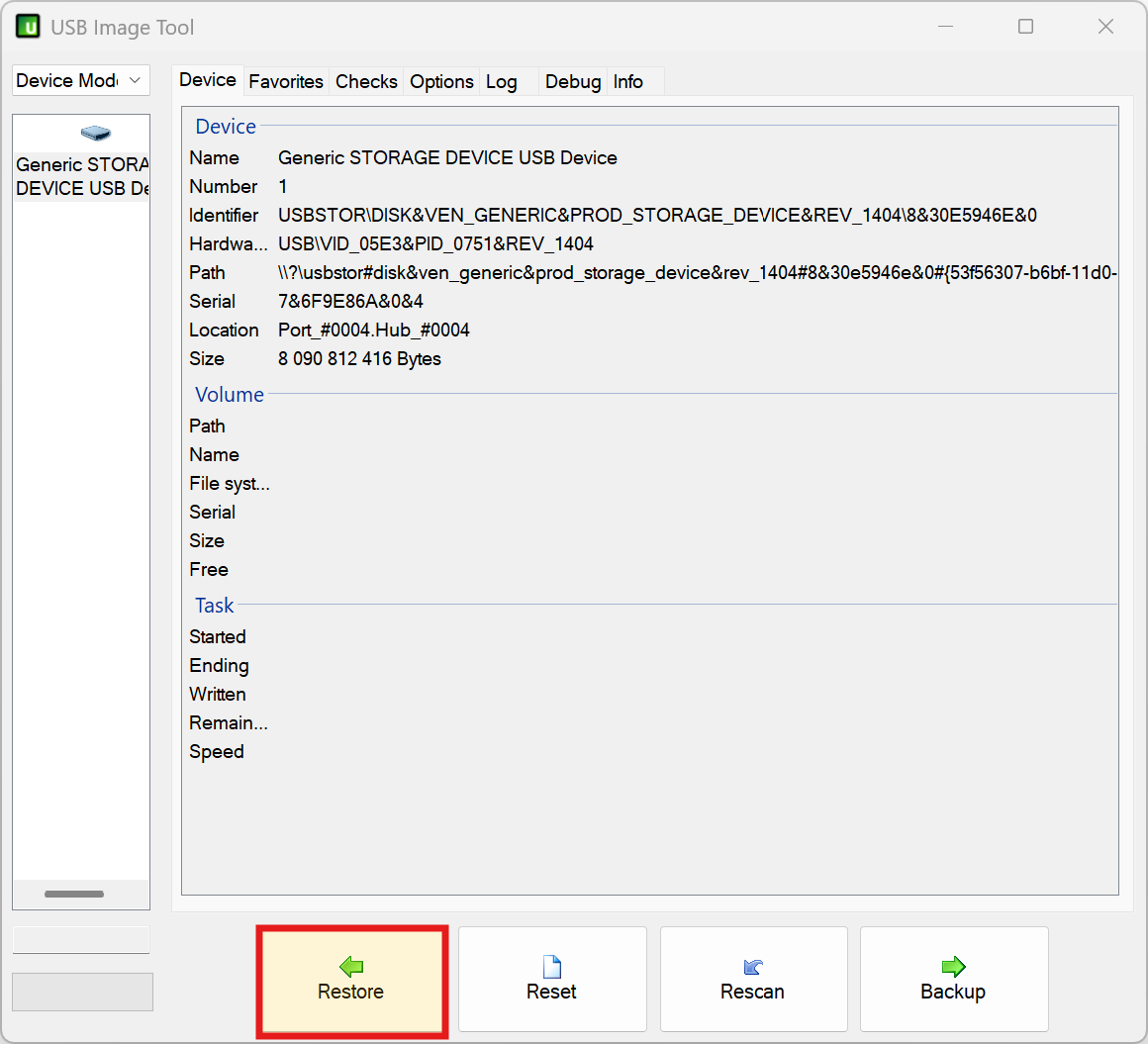
- Przywracanie odbywa się poprzez wybranie docelowego nośnika i kliknięcie przycisku „Restore”.
Podsumowanie
Regularne wykonywanie kopii zapasowych znacząco zwiększa bezpieczeństwo pracy robota i pozwala uniknąć długich przestojów. Warto traktować backup jako standardowy element utrzymania systemu, wykonywany cyklicznie oraz przed każdą istotną modyfikacją oprogramowania.