Cobot się zatrzymał. Panel uczenia nie odpowiada.
Zanim zapiszesz nowy obraz systemu, spróbuj szybszej metody. W większości przypadków winowajcą jest paczka URCap. Usunięcie jej z terminala zajmuje kilka minut i często rozwiązuje problem.
Paczki mają szeroki dostęp do PolyScope. Wystarczy konflikt między nimi, zbyt wiele zainstalowanych naraz albo błąd w kodzie. System operacyjny zazwyczaj działa dalej w tle – zawiesza się sama aplikacja. Terminal jest nadal dostępny.
Ważne: jeśli usuwane paczki były używane w aplikacji, po restarcie musisz je zainstalować ponownie. Znajdziesz je na stronie producenta.
Jak uzyskać dostęp do terminala
Masz dwie opcje: lokalnie lub zdalnie.
Lokalnie:
Podłącz klawiaturę USB do Control Box lub panelu uczenia. Naciśnij Ctrl + Alt + F1. Na ekranie pojawi się czarne okno terminala.
Zaloguj się:
Użytkownik: root
Hasło: easybot (lub hasło administratora, jeśli było zmieniane)
Żeby wrócić do PolyScope: Ctrl + Alt + F7. Przed powrotem wyloguj się: Ctrl + A + D albo wpisz exit lub logout.
Zdalnie:
Skorzystaj z instrukcji Zdalne połączenie z robotem. Dalsze kroki są identyczne.
Usuwanie paczek URCap
Masz dostęp do terminala z uprawnieniami administratora. Działaj ostrożnie.
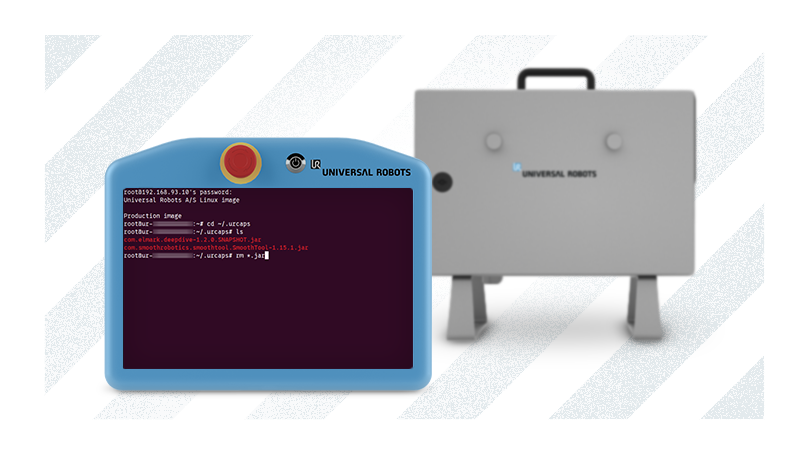
Paczki URCap leżą w ukrytym folderze .urcaps w katalogu domowym.
1. Wejdź do folderu:
cd ~/.urcaps
2. Wyświetl zawartość folderu:
ls -la
Zobaczysz pliki .jar – to zainstalowane paczki.
3. Usuń wszystkie paczki:
rm *.jar
Jeśli terminal nie zwrócił błędu, paczki zostały usunięte.
4. Zrestartuj system:
Wpisz reboot now lub przytrzymaj przycisk na panelu uczenia.
Jeśli paczka była przyczyną problemu, PolyScope uruchomi się normalnie. Pamiętaj o ponownym zainstalowaniu paczek, jeśli były niezbędne do działania aplikacji.
Masz pytania lub potrzebujesz pomocy?
Napisz do naszych specjalistów: roboty@elmark.com.pl