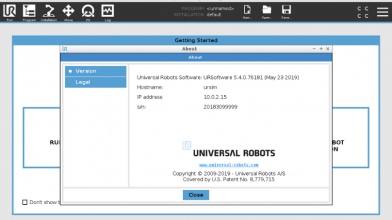
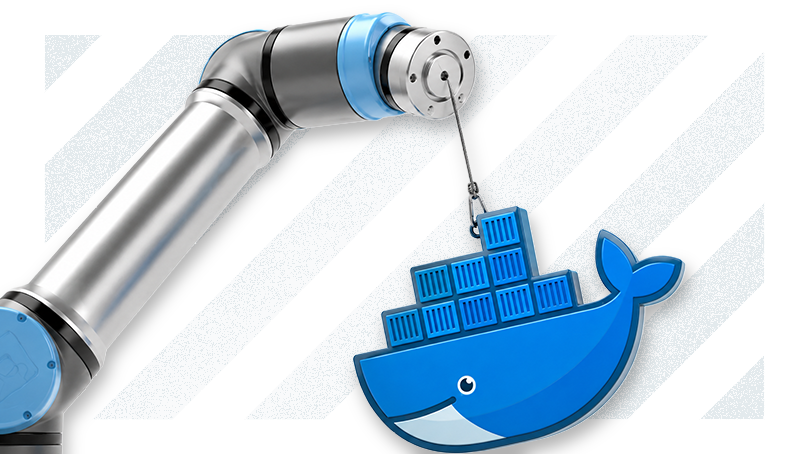

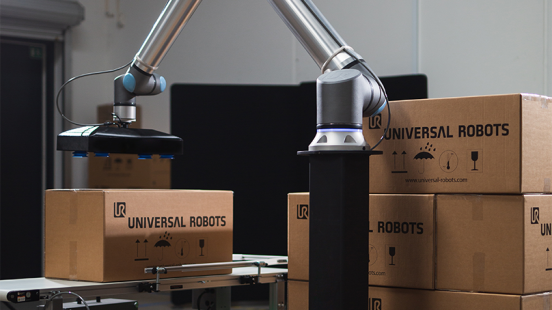
W symulatorze URsim w Docker możesz testować pracę robota, programowanie, odczytywać i zapisywać programy bez dostępu do fizycznego robota.
Środowisko symulacyjne pozwala na komunikację z innymi usługami, dzięki czemu testy wymiany informacji również nie powinny być programem.
Poniżej znajdziesz prostą instrukcję instalacji i uruchomienia symulatora Universal Robots „URSim" (CB3, e-Series lub PolyScopeX) z wykorzystaniem Docker Desktop. Dzięki temu szybko uruchomisz środowisko symulacyjne do testowania programów na roboty Universal Robots.
Jak uzyskać dostęp do symulatora URSim?
1. Przeglądarka
http://localhost:6080/vnc.html?host=localhost&port=6080
VNC client pod adresem 127.0.0.1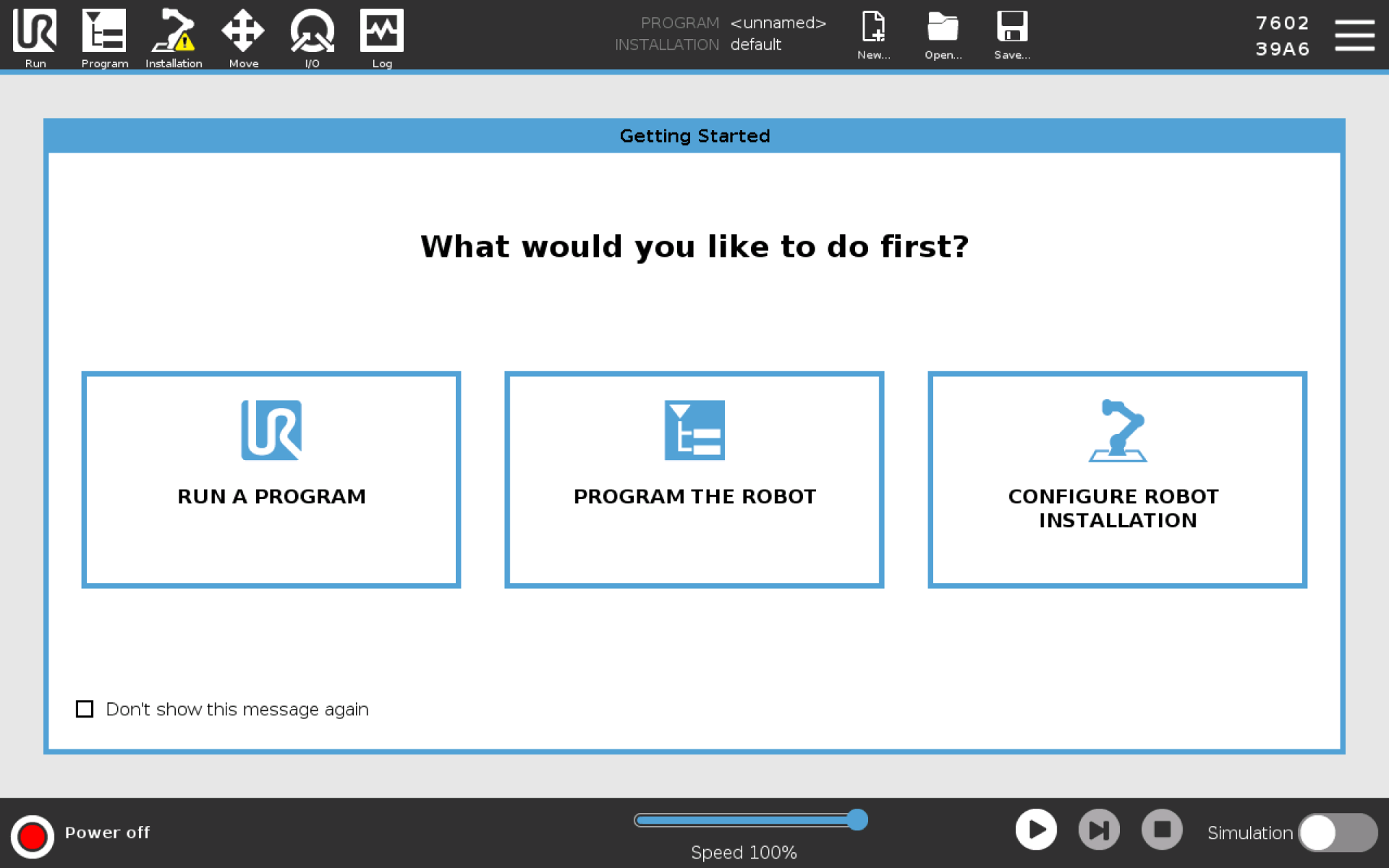
Pobranie i instalacja Docker Desktop
Link do pobrania: https://www.docker.com/products/docker-desktop/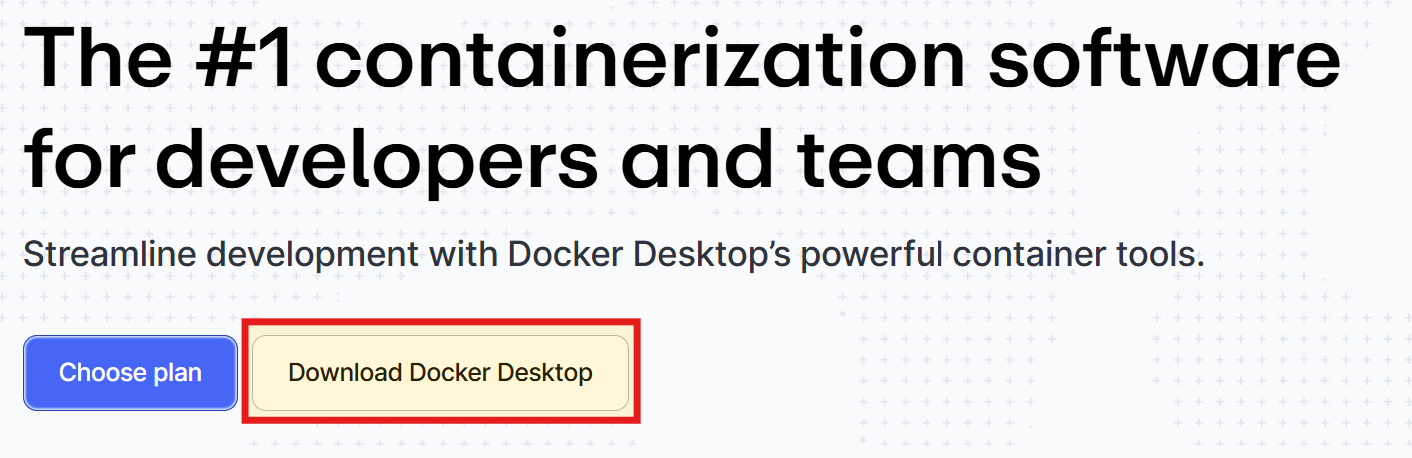
Jak pobrać obraz URSim do Dockera?
Wybierz symulator generacji, którą posiadasz: CB3, e-Series, PolyScopeX: https://hub.docker.com/u/universalrobots
Po wybraniu obrazu skopiuj komendę "docker pull" z prawej strony i wklej ją do terminala. Uruchom polecenie, aby pobrać obraz.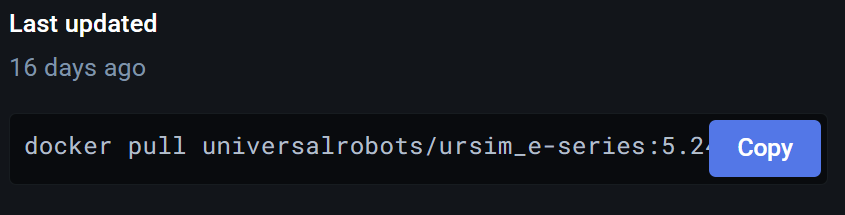
Jak utworzyć kontener URSim w Docker Desktop?
Po zainstalowaniu, możesz utworzyć kontener docker. Aby to zrobić, otwórz Docker Desktop i uruchom go.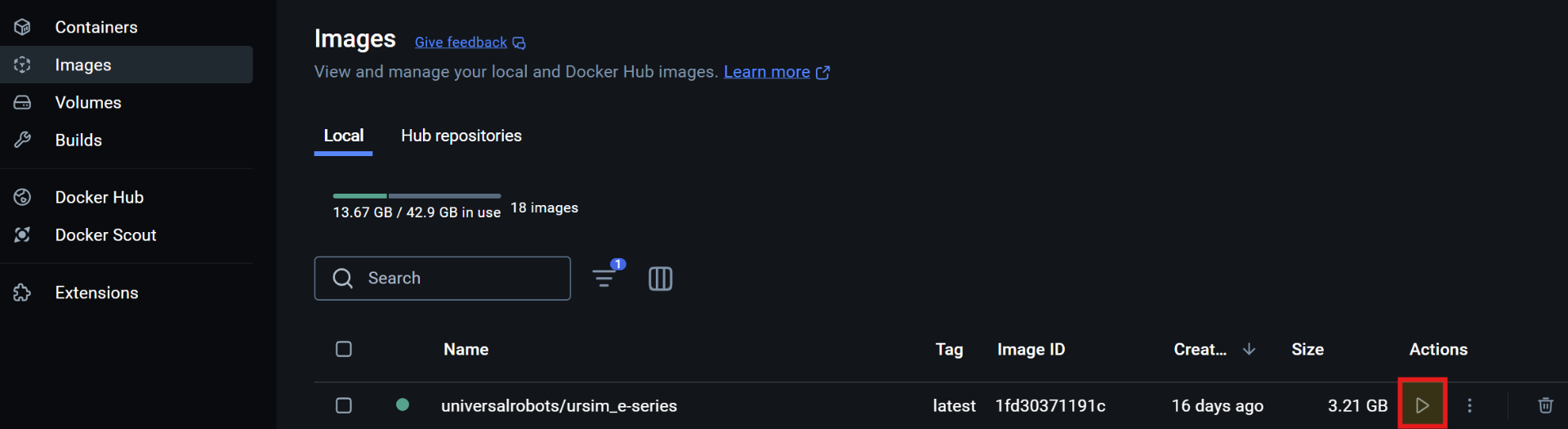
Możesz dodatkowo ustawić przekierowanie portów, z których będziesz korzystał, np. do komunikacji z symulatorem.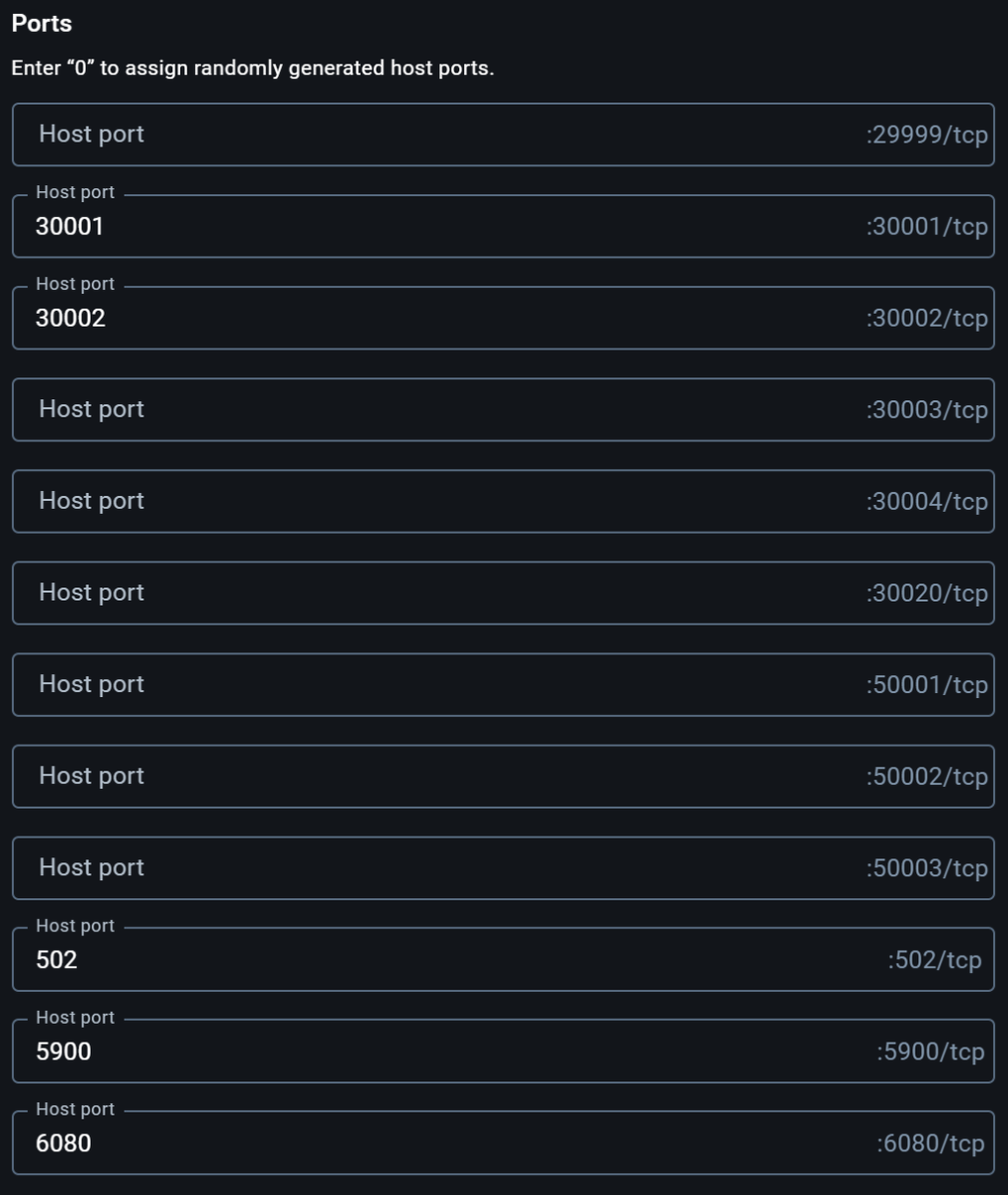
Opcje poniżej pozwolą na synchronizację programów (współdzielenie programów) oraz wybrania modelu robota. Model robota można wybrać za pomocą zmiennej środowiskowej ROBOT_MODEL. Dostępne opcje to: UR3, UR5, UR7, UR8LONG, UR10, UR12, UR15, UR16, UR18, UR20, UR30. Domyślnie ustawiony jest model UR5.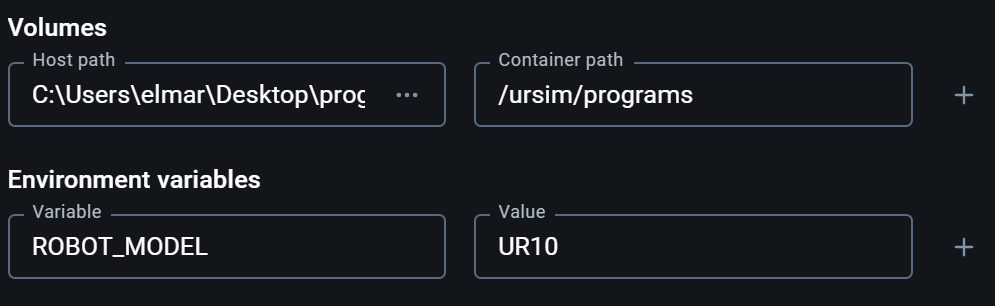
Jak ponownie uruchomić symulator URSim?
Po konfiguracji możesz włączać symulator w Docker Desktop przyciskiem „Play". Kontener wystartuje z zapisanymi wcześniej ustawieniami. Dzięki temu nie musisz ponownie przechodzić przez okno ustawień. Warto kontenerowi nadać odpowiednią nazwę (domyślnie jest ona generowana automatycycznie).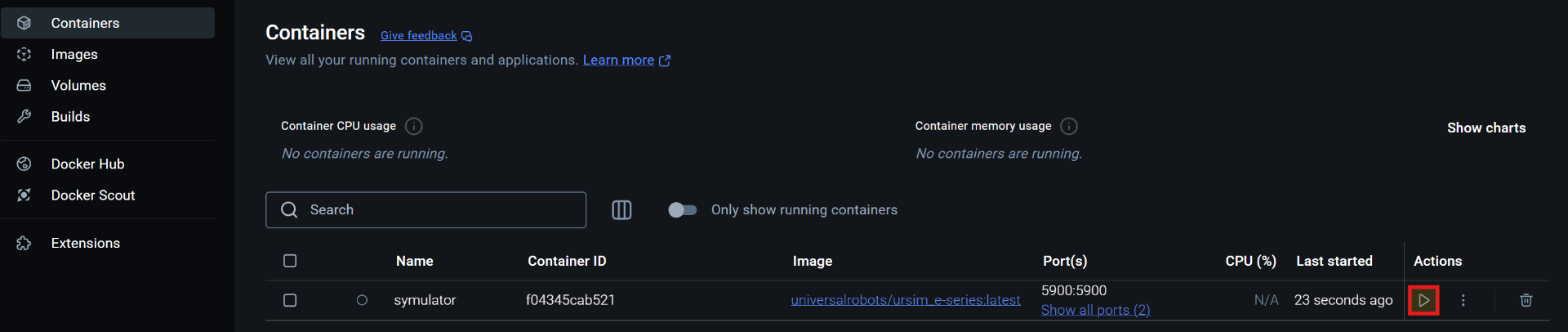
Dlaczego warto używać URSim w Dockerze?
Symulator pozwala na testowanie pracy robota, programowanie oraz weryfikację wymiany informacji z innymi usługami bez dostępu do fizycznego urządzenia.
Jeśli masz jakiekolwiek pytania, napisz: [email protected]